

Einleitung: Verbindungsoptionen für Controller
Für viele Nutzer kann das Verbinden neuer Controller mit der Nintendo Switch eine Herausforderung darstellen, insbesondere wenn man Drittanbieter-Controller in das bewährte Nintendo-Ökosystem integrieren möchte. Die Nintendo Switch ist bekannt für ihre Vielseitigkeit, und das nahtlose Verbinden von Controllern ist entscheidend, um das Spielerlebnis uneingeschränkt genießen zu können. In diesem umfassenden Leitfaden erklären wir verschiedene Methoden und Schritte, um neue Controller erfolgreich mit Ihrer Switch zu synchronisieren. Ganz gleich, ob Sie Joy-Cons, Pro-Controller oder alternative Optionen wie den PS4-Controller verwenden wollen, dieser Artikel hilft Ihnen dabei, alle Herausforderungen zu meistern und gewährleistet eine stabile Verbindung für ununterbrochenes Gaming.
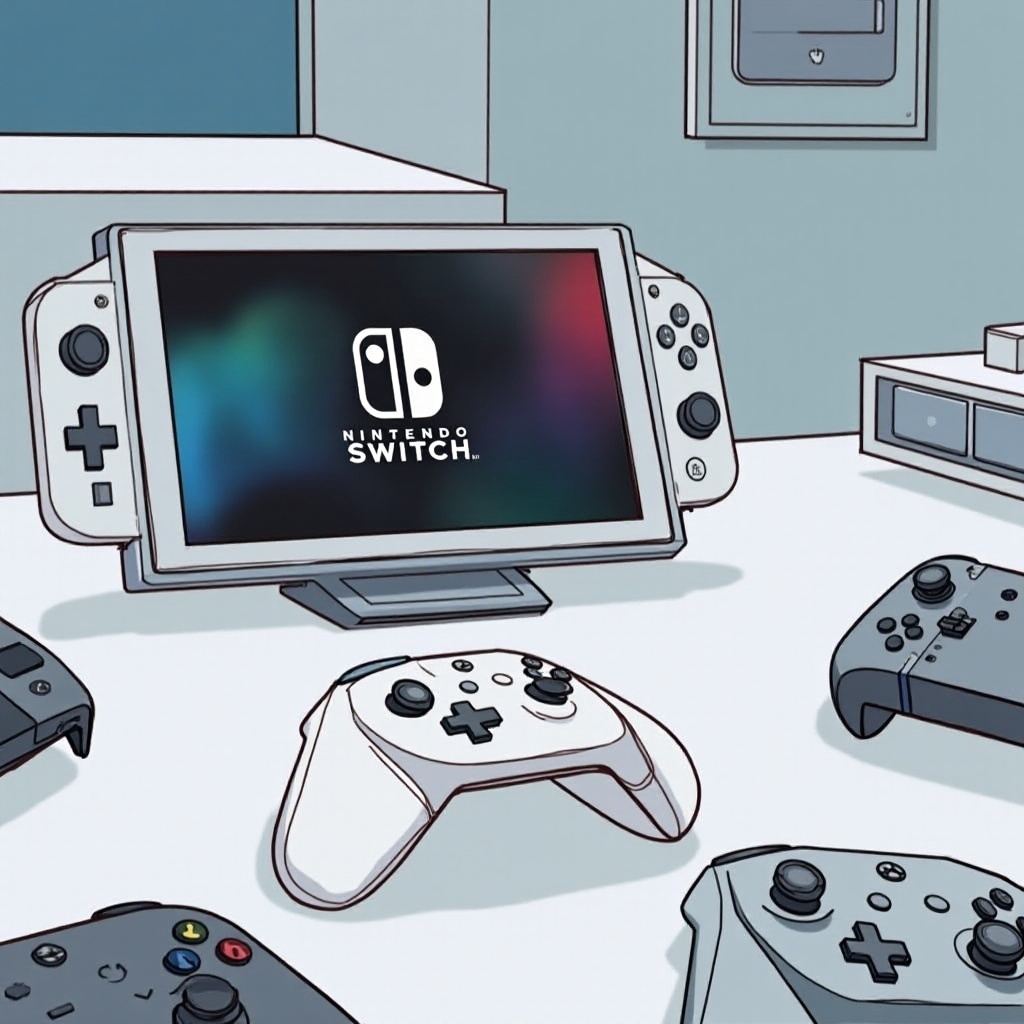
Controller mit der Nintendo Switch verbinden: Schritt-für-Schritt-Anleitung
Synchronisierungsmethoden
Die Joy-Con-Controller bieten eine Vielzahl an Synchronisierungsmöglichkeiten mit der Nintendo Switch. Eine der einfachsten Methoden ist der automatische Pairing-Modus. Hierbei werden die Joy-Cons seitlich an die Konsole angesteckt. Diese Methode stellt eine schnelle Verbindung sicher und ist besonders anfängerfreundlich. Alternativ können Sie auch das Hauptmenü der Switch nutzen, um die Controller manuell zu koppeln. Drücken Sie dazu die ‘Sync-Taste’ am Controller und folgen Sie den Bildschirmanweisungen. Diese Methode ist besonders nützlich, wenn die automatische Verbindung fehlschlägt oder wenn Probleme mit der Erkennung bestehen. Ein weiterer Tipp ist, die Joy-Cons vor der ersten Kopplung komplett aufzuladen, um etwaige Probleme im Vorfeld zu umgehen.
Nintendo Switch: Pro-Controller verbinden
Der Nintendo Switch Pro Controller bietet eine benutzerfreundliche Möglichkeit zur Synchronisation mit der Konsole. Der einfachste Weg zur Verbindung besteht in der Nutzung eines USB-C-auf-USB-A-Kabels. Um diese Verbindung herzustellen, schalten Sie zunächst die Konsole aus, verbinden den Controller über das Kabel, und schalten die Konsole anschließend wieder ein. Diese Methode ist nicht nur einfach, sondern garantiert auch eine stabile Verbindung. Für eine kabellose Verbindung können Sie das Controller-Menü auf Ihrer Switch nutzen. Navigieren Sie zu den Optionen und verwenden Sie den SYNC-Knopf des Pro Controllers, um die Bluetooth-Verbindung zu starten. Es ist empfehlenswert, regelmäßig die Software des Controllers zu aktualisieren und sicherzustellen, dass der Controller über genügend Akkuladung verfügt, um Verbindungsabbrüche zu vermeiden.
Nintendo Switch mit PS4-Controller verbinden
Die Nutzung eines PS4-Controllers mit der Nintendo Switch erfordert zusätzliche Schritte, insbesondere durch die Notwendigkeit eines spezifischen Adapters. Zunächst sollten Sie einen kompatiblen Adapter erwerben, der eine Brücke zwischen der Switch und dem PS4-Controller bildet. Sobald der Adapter angeschlossen ist, folgen Sie den Anweisungen im Switch-Menü zur Konfiguration des Controllers. Dies ermöglicht es Ihnen, den PS4-Controller kabellos zu verwenden. Ein entscheidender Punkt ist es, sicherzustellen, dass Ihre Konsole stets die neuesten Systemaktualisierungen installiert hat, um eine vollständige Kompatibilität und bestmögliche Performance zu garantieren. Dies ist besonders wichtig, da veraltete Software zu Verbindungsproblemen führen kann. Überprüfen Sie zudem vor dem Kauf eines Adapters, ob dieser als kompatibel mit der aktuellen Switch-Firmware bestätigt ist.
Probleme und Lösungen bei der Controller-Verbindung
Beim Verbinden von Controllern kann es zu verschiedenen Problemen kommen, die oft durch niedrige Akkustände oder Softwarefehler verursacht werden. Zunächst sollten Sie sicherstellen, dass die Controller vollständig aufgeladen sind, da dies viele Verbindungsprobleme von vornherein löst. Sollten dennoch Schwierigkeiten auftreten, ist eine erneute Synchronisierung ratsam. Hierzu können Sie sowohl die Joy-Con- als auch die Pro-Controller über die bereits beschriebenen Methoden erneut verbinden. Zusätzlich können Softwareupdates auf Ihrer Switch dazu beitragen, eventuell vorhandene Verbindungsprobleme zu beheben. Ein weiteres häufiges Problem ist der sogenannte Stick Drift, der sowohl bei Joy-Cons als auch bei anderen Controllern auftreten kann. In solchen Fällen ist gegebenenfalls eine Reinigung oder Kalibrierung der Controller erforderlich. Betrachtet man das große Ganze, dann sind viele der Probleme durch vorsorgliche Maßnahmen und regelmäßige Wartung zu vermeiden. Nutzen Sie eine Silikonhülle oder andere Schutzzubehörteile, um Abnutzung zu minimieren und die Lebensdauer der Controller zu verlängern.
Zusammenfassung
Die korrekte Verbindung neuer Controller mit der Nintendo Switch erfordert die richtige Anwendung verschiedener Synchronisierungsmethoden und gegebenenfalls zusätzliches Zubehör, besonders wenn es sich um Drittanbieter-Controller handelt. Dieser Leitfaden bietet eine umfassende Übersicht über die verfügbaren Optionen, mögliche Probleme und deren Lösungen. Durch die Einhaltung dieser Schritte können Sie sicherstellen, dass Ihr Spielerlebnis nicht unterbrochen wird und Sie Ihre Nintendo Switch in vollem Umfang genießen können. Denken Sie daran, regelmäßig Ihre Software zu aktualisieren und auf die Kompatibilität von Adaptern und Controllern zu achten. So steht einem reibungslosen und problemlosen Gaming-Erlebnis nichts im Wege.
Wie verbindet man einen neuen Controller mit der Switch?
Um einen neuen Controller mit Ihrer Nintendo Switch zu verbinden, gehen Sie wie folgt vor: Schalten Sie Ihre Switch-Konsole ein und navigieren Sie zum Hauptmenü. Wählen Sie dort die Option “Controller” und dann “Controller verbinden”. Halten Sie den Synchronisierungsknopf auf dem Controller gedrückt, bis die Lichter anfangen zu blinken. Die Switch sollte den neuen Controller automatisch erkennen und verbinden. Stellen Sie sicher, dass der Controller genügend Akku hat, um ordnungsgemäß zu funktionieren.
Warum verbindet sich mein Switch-Controller nicht mit der Switch?
Es gibt mehrere Gründe, warum sich Ihr Switch-Controller nicht mit der Konsole verbinden lässt. Überprüfen Sie zunächst, ob der Controller aufgeladen ist. Stellen Sie außerdem sicher, dass keine anderen Bluetooth-Verbindungen stören, und versuchen Sie, den Controller näher an der Konsole zu platzieren. Ein Zurücksetzen des Controllers oder ein Neustart der Konsole kann das Problem oft beheben. Prüfen Sie auch, ob Ihre Konsole und Controller aktualisiert sind, da dies Kompatibilitätsprobleme vermeiden kann.
Wie bringe ich Switch dazu, einen neuen Controller zu erkennen?
Um einen neuen Controller von Ihrer Switch erkennen zu lassen, verwenden Sie den “Controller synchronisieren”-Modus. Gehen Sie zu den “Controller-Einstellungen” im Hauptmenü und wählen Sie “Controller verbinden”. Drücken Sie den kleinen Synchronisationsknopf auf Ihrem neuen Controller, bis die LED-Leuchten zu blinken beginnen. Diese Schritte sollten es Ihrer Switch ermöglichen, den neuen Controller zu erkennen und zu koppeln.
Wie kann man einen Switch-Controller mit Kabel verbinden?
Um einen Switch-Controller mit einem Kabel zu verbinden, benötigen Sie ein USB-Kabel, das kompatibel mit Ihrem Controller-Modell ist. Schließen Sie ein Ende des Kabels an den Controller und das andere Ende an einen USB-Anschluss der Nintendo Switch-Dockingstation an. Der Controller sollte automatisch erkannt werden und sofort betriebsbereit sein. Dies ist besonders nützlich, wenn der Controller geladen werden muss oder wenn eine stabile Verbindung erforderlich ist.
Wie verbindet man einen Battletron Controller mit der Switch?
Um einen Battletron Controller mit der Nintendo Switch zu verbinden, schalten Sie den Controller ein und versetzen Sie ihn in den Pairing-Modus, indem Sie den entsprechenden Synchronisationsknopf drücken. Gehen Sie im Switch-Menü zu den “Controller-Einstellungen” und wählen Sie “Controller verbinden”. Die Konsole sollte den Battletron Controller erkennen und die Verbindung herstellen. Genaue Details können vom spezifischen Modell abhängen, daher ist es ratsam, auch das Benutzerhandbuch des Controllers zu konsultieren.