

Einleitung: Warum der neue PS4-Controller?
Die PlayStation 4 ist ein dominantes Konsolenmodell, das weltweit Millionen von Spielern ein unvergleichliches Gaming-Erlebnis bietet. Ihre Popularität ist nicht nur auf die beeindruckende Grafikleistung zurückzuführen, sondern auch auf den DualShock 4-Controller, der das Herzstück der Steuerung bildet. Doch der ständige Gebrauch und intensive Gaming-Sessions können mit der Zeit zu Abnutzung und Funktionseinschränkungen führen. Ein neuer PS4-Controller beseitigt diese Probleme und bietet zugleich die Gelegenheit, von neuen Designs und verbesserten Funktionen zu profitieren. Moderne Controller-Modelle bieten höhere Präzision, eine verbesserte Ergonomie und innovative Funktionalitäten wie erweiterte Bewegungssensoren. Dieser Leitfaden erklärt Ihnen ausführlich, wie Sie Ihren neuen PS4-Controller schnell und effektiv mit Ihrer Konsole verbinden können, um Ihr Spielerlebnis sofort zu optimieren.
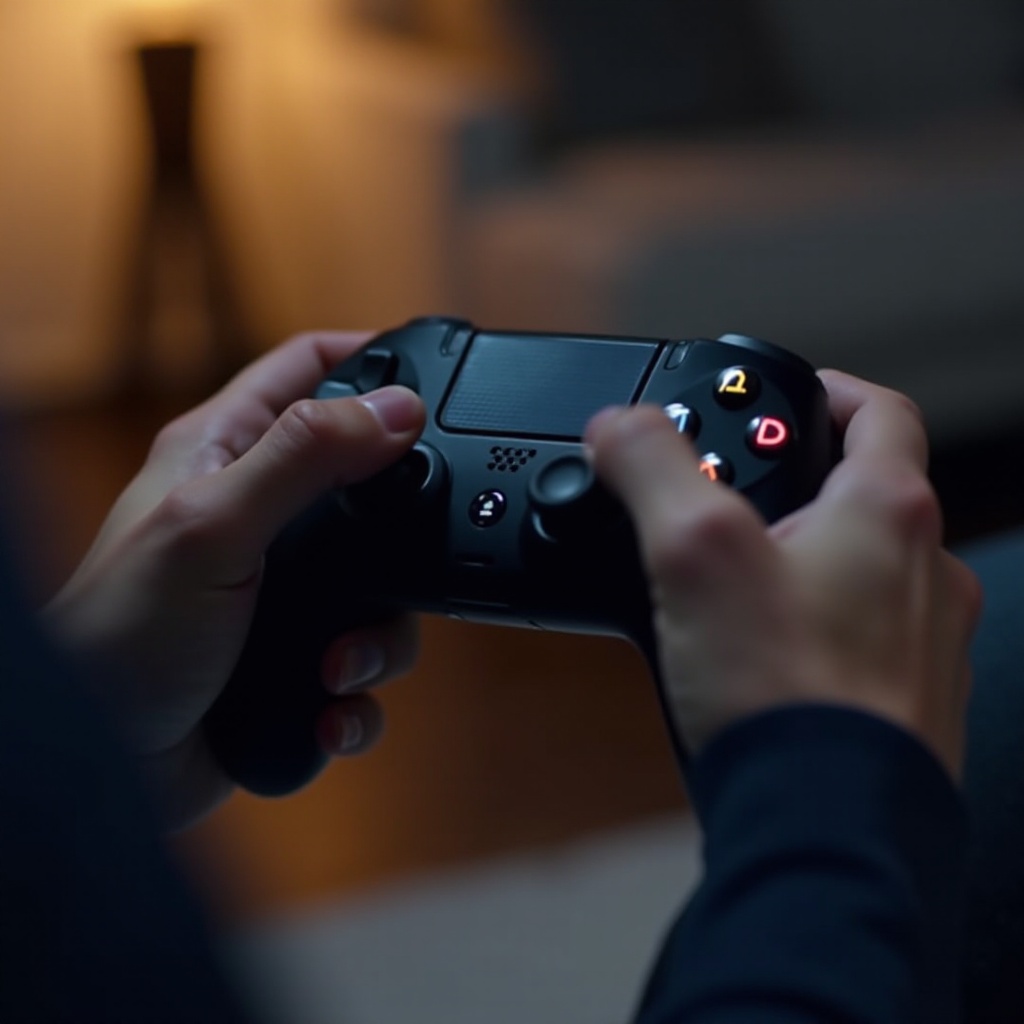
Schritt-für-Schritt-Anleitung zur Verbindung des neuen Controllers
Schritt 1: Vorbereitung der Konsole
Bevor Sie Ihren neuen PS4-Controller in Betrieb nehmen, stellen Sie sicher, dass Ihre Konsole die neueste Firmware verwendet. Ein aktueller Software-Stand ist essenziell, um Kompatibilitätsprobleme zu umgehen und sicherzustellen, dass alle Funktionen des neuen Controllers unterstützt werden. Gehen Sie in den PS4-Einstellungen auf ‘Systemsoftware-Update’, um die Version zu prüfen. Aktualisieren Sie die Firmware gegebenenfalls, damit der Synchronisierungsprozess reibungslos verläuft und um mögliche Verbindungsfehler im Vorfeld zu verhindern.
Schritt 2: Physische Verbindung und Synchronisation
Um die Synchronisation Ihres neuen PS4-Controllers zu initiieren, schließen Sie diesen mittels des beiliegenden USB-Kabels direkt an die PS4-Konsole an. Dies ist ein wesentlicher Schritt, um die erste Verbindung aufzubauen. Vergewissern Sie sich, dass die Leuchtleiste des Controllers aufleuchtet, was anzeigt, dass die Verbindung korrekt hergestellt wurde. Sobald der Controller angeschlossen ist, drücken Sie die PS-Taste auf dem Controller. Dieser Vorgang startet den Synchronisationsprozess, wodurch die Konsole den neuen Controller automatisch erkennt und initialisiert. Es ist wichtig zu beachten, dass einige Controller nach dem initialen Anschluss einen kurzen Moment benötigen, um vollständig synchronisiert zu werden.
Es gibt verschiedene Gründe, warum eine physische Verbindung mittels Kabel von Vorteil ist. Erstens sorgt sie für eine stabile und verlustfreie Datenübertragung während der initialen Einrichtung. Zweitens erlaubt sie dem Controller, die zuletzt installierte Firmware aus dem PS4-System zu beziehen und notwendige Anpassungen vorzunehmen. Für Spieler, die sich mit Herausforderungen in der drahtlosen Verbindung konfrontiert sehen, kann eine kabelgebundene Verbindung unerwartete Probleme lösen.
Schritt 3: Überprüfung der Verbindung
Nach der erfolgreichen Synchronisation des neuen Controllers sollten Sie seine Funktionsfähigkeit testen. Navigieren Sie durch das Hauptmenü der Konsole und überprüfen Sie, ob alle Tasten reaktionsfähig sind und die Steuerung flüssig arbeitet. Es ist ratsam, in diesem Kontext auch ein paar Testspiele anzuwählen, um die Empfindlichkeit und Kalibrierung der Steuerung zu überprüfen. Sollte es zu Verbindungsproblemen oder verzögerten Reaktionen kommen, dann könnte ein Neustart der Konsole Abhilfe schaffen und die Verbindung stabilisieren.
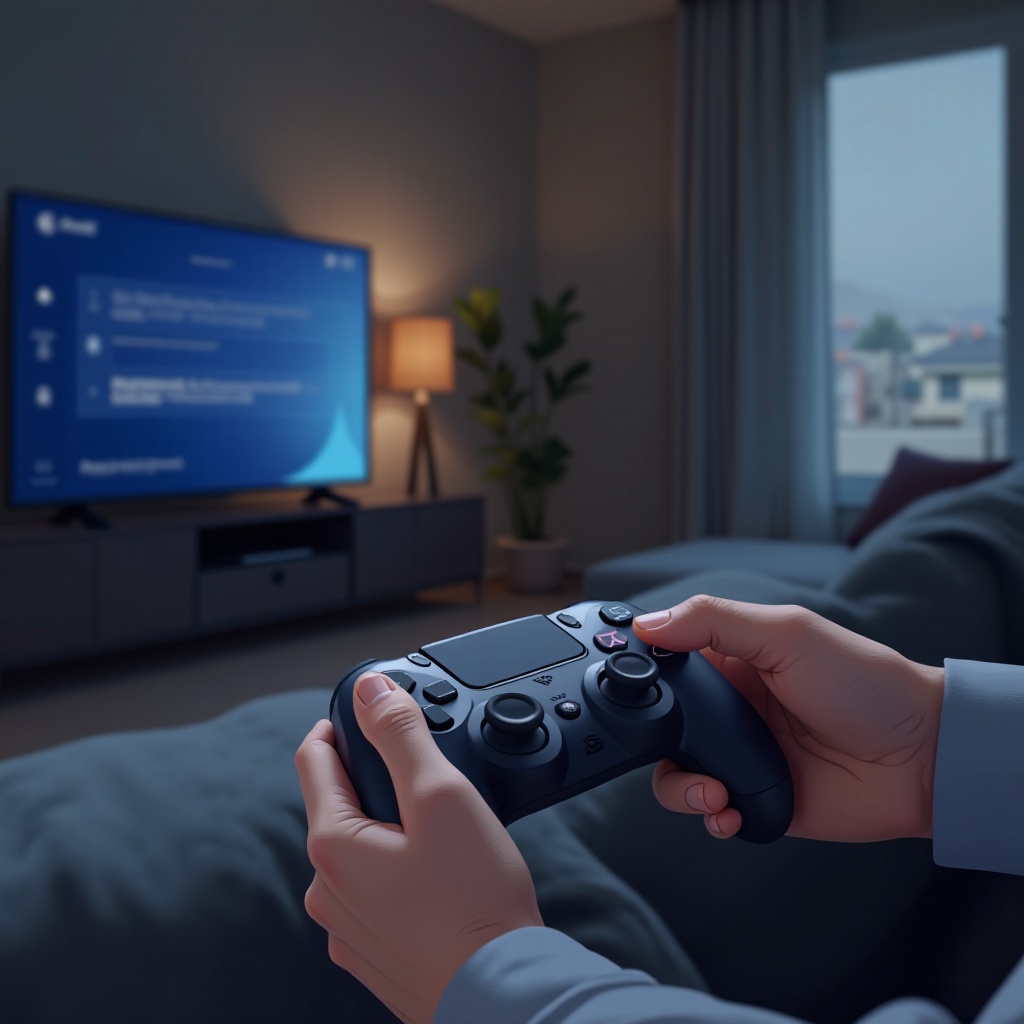
Fehlerbehebung bei Verbindungsproblemen
Falls der PS4-Controller trotz korrekt befolgter Anleitung nicht erkannt wird, ist Fehlersuche erforderlich. Beginnen Sie mit einem Neustart der Konsole, um eventuelle Softwarefehler zu beheben. Wenn der Controller weiterhin nicht funktioniert, empfiehlt es sich, den Controller zurückzusetzen. Dazu führen Sie eine dünne Büroklammer oder Nadel in die Reset-Öffnung an der Unterseite des Controllers ein und halten die Taste für einige Sekunden gedrückt. Dies setzt den Controller auf Werkseinstellungen zurück und kann oft die Lösung für hartnäckige Verbindungsprobleme sein.
Zusammenfassung
Das Verbinden eines neuen PS4-Controllers mit der Konsole ist ein relativ einfacher Prozess, der hauptsächlich einen aktuellen Systemstatus der Konsole und eine korrekte physische Verbindung erfordert. Dank der obigen Schritt-für-Schritt-Anleitung sollte dieser Prozess für alle Spieler, vom Einsteiger bis hin zum erfahrenen Benutzer, gut nachvollziehbar und umsetzbar sein. Wenn wider Erwarten Schwierigkeiten auftreten, stehen einfache und schnelle Lösungen zur Fehlerbehebung zur Verfügung. Insgesamt gewährleistet der neue Controller nicht nur eine tadellose Leistung, sondern hebt auch Ihr Spielerlebnis auf ein neues Niveau.
Wie verbinde ich einen neuen PS4-Controller mit meiner Konsole?
Um einen neuen PS4-Controller mit Ihrer Konsole zu verbinden, schließen Sie zunächst den Controller mit einem USB-Kabel an die PS4 an. Drücken Sie dann die PS-Taste auf dem Controller, um die Verbindung zu initialisieren. Sobald die Leuchte permanent leuchtet, ist der Controller verbunden und kann kabellos verwendet werden.
Warum kann sich mein neuer PS4-Controller nicht verbinden?
Es gibt mehrere Gründe, warum ein neuer PS4-Controller sich nicht verbinden lässt. Überprüfen Sie zunächst, ob der Controller ordnungsgemäß geladen ist. Falls ja, versuchen Sie, den Controller mit einem anderen USB-Kabel anzuschließen. Manchmal kann ein bereits gepaarter Controller in den Bluetooth-Einstellungen der PS4 Probleme verursachen, trennen Sie diesen zuerst und versuchen Sie es erneut.
Wie kann ich meinen PS4-Controller ohne Kabel verbinden?
Um den PS4-Controller ohne Kabel mit der Konsole zu verbinden, gehen Sie zu “Einstellungen” > “Geräte” > “Bluetooth-Geräte” auf Ihrer PS4 und schalten Sie den Controller ein, indem Sie die PS-Taste und die Share-Taste gleichzeitig gedrückt halten, bis die Leuchte zu blinken beginnt. Sobald der Controller in der Liste erscheint, wählen Sie ihn aus, um ihn zu verbinden.
Wie behebe ich das Blinken des PS4-Controllers?
Wenn der PS4-Controller dauerhaft blinkt, bedeutet dies oft, dass er keine stabile Verbindung herstellen kann. Versuch zunächst, den Controller neu zu starten, indem Sie die PS-Taste gedrückt halten. Wenn das nicht hilft, setzen Sie den Controller zurück, indem Sie die kleine Reset-Taste auf der Rückseite des Controllers mit einer Büroklammer drücken. Danach erneut mit der PS4 verbinden.
Wie kann ich meinen PS4-Controller mit dem PC verbinden?
Sie können den PS4-Controller entweder über ein USB-Kabel oder über Bluetooth mit dem PC verbinden. Für die Bluetooth-Option, stellen Sie sicher, dass der PC Bluetooth unterstützt. Halten Sie die PS-Taste und die Share-Taste auf dem Controller gleichzeitig, bis er zu blinken beginnt. Gehen Sie dann auf dem PC zu “Einstellungen” > “Geräte” > “Bluetooth und andere Geräte” und fügen Sie das Gerät hinzu.
Wie setze ich meinen PS4-Controller zurück?
Um den PS4-Controller zurückzusetzen, suchen Sie die kleine Reset-Taste auf der Rückseite des Controllers in der Nähe der L2-Taste. Drücken Sie diese Taste mit einer Büroklammer oder einem ähnlichen Gegenstand für einige Sekunden. Der Controller wird automatisch ausgeschaltet. Verbinden Sie den Controller anschließend erneut mit der PS4, indem Sie ihn mit einem USB-Kabel anschließen und die PS-Taste drücken.