

Einleitung
In der heutigen digitalen Ära, in der die Interkonnektivität zwischen Geräten eine entscheidende Rolle spielt, ist der PS4-Controller ein unverzichtbares Werkzeug für Gamer weltweit. Viele Nutzer möchten diesen Controller nicht nur auf ihrer PlayStation 4 verwenden, sondern ihn auch mit einer Vielzahl anderer Geräte verbinden, darunter PCs, Smartphones und Tablets. Dies kann einige Herausforderungen mit sich bringen, insbesondere in Bezug auf die Bluetooth-Technologie und die Kompatibilität. Unser umfassender Artikel führt Sie Schritt für Schritt durch den Prozess der erfolgreichen Verbindung Ihres PS4-Controllers. Von der Bluetooth-Kopplung über alternative Verbindungsmethoden bis hin zur Fehlerbehebung bei Problemen – wir decken alles ab, was Sie wissen müssen, um Ihre Gaming-Erfahrung nahtlos zu gestalten.
Verbindung über Bluetooth
Controller in den Pairing-Modus versetzen
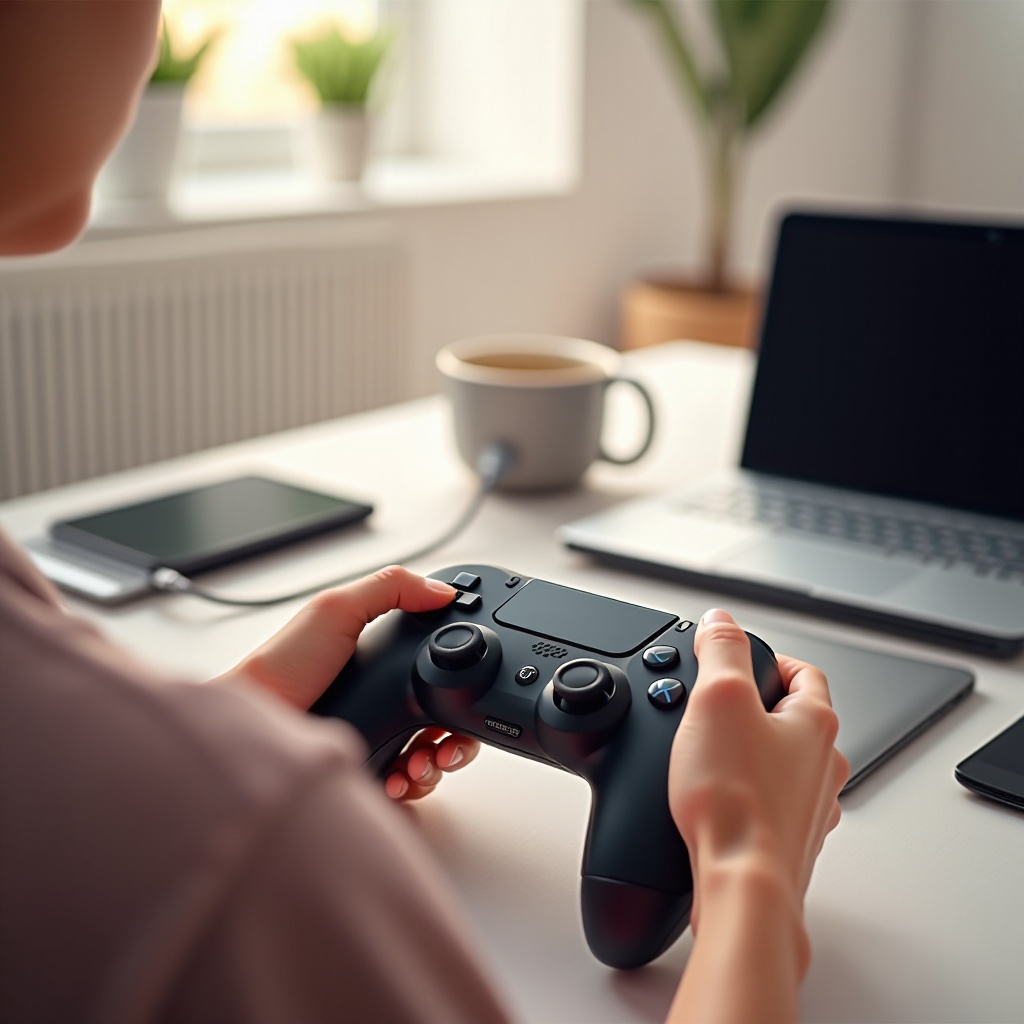
Um Ihren PS4-Controller mit einem Gerät zu verbinden, müssen Sie zunächst den Pairing-Modus aktivieren. Dieser Schritt ist unerlässlich, da er den Controller im Bluetooth-Netzwerk sichtbar macht und die Kopplung mit anderen Geräten ermöglicht. Beginnen Sie, indem Sie den Controller einschalten: Drücken Sie die PS-Taste in der Mitte des Controllers. Dann halten Sie gleichzeitig die „Share“-Taste, die sich links vom Touchpad befindet, sowie die PS-Taste gedrückt. Dies sollten Sie etwa fünf Sekunden lang tun oder bis die Leuchtleiste am Controller schnell zu blinken beginnt. Dieses Blinken signalisiert, dass der Controller im Pairing-Modus ist und bereit, verbunden zu werden.
Verbindung mit dem Zielgerät herstellen
Nachdem Ihr Controller im Pairing-Modus ist, besteht der nächste Schritt darin, die Verbindung zu Ihrem gewünschten Gerät herzustellen – ganz gleich, ob es sich um einen PC, ein Smartphone oder ein Tablet handelt. Gehen Sie zu den Bluetooth-Einstellungen Ihres Zielgeräts. In den meisten Betriebssystemen – ob Windows, Android oder iOS – finden Sie diesen Abschnitt in den Einstellungen unter „Bluetooth“ oder „Verbindungen“. Aktivieren Sie hier die Bluetooth-Funktion, und starten Sie die Suche nach neuen Geräten. Der PS4-Controller sollte in der Liste der verfügbaren Geräte erscheinen, meist bezeichnet als „Wireless Controller“ oder „DUALSHOCK 4 Wireless Controller“. Wählen Sie es aus und folgen Sie den Anweisungen auf dem Bildschirm, um die Kopplung abzuschließen.
Besondere Vorsicht ist bei der Verbindung mit PCs geboten. Windows 10 beispielsweise sollte den Controller ohne zusätzliche Software erkennen, aber für eine verbesserte Funktionalität können zusätzliche Treiber wie DS4Windows nützlich sein. Diese Software ermöglicht nicht nur eine einfachere Kopplung, sondern auch eine konfigurierbare Tastenbelegung, was Ihre Spielerfahrung erheblich verbessern kann.
Bei mobilen Geräten wie Smartphones und Tablets kann es erforderlich sein, dass Sie ein zusätzliches App- oder Game-Pad-Tool herunterladen, um den vollen Funktionsumfang des Controllers zu nutzen. Achten Sie darauf, dass Ihr mobiles Betriebssystem aktuell ist, um Kompatibilitätsprobleme zu vermeiden.

Fehlerbehebung
Auch wenn die Verbindung über Bluetooth in der Regel problemlos verläuft, können dennoch Probleme auftreten. Sollte der Controller sich nicht wie erwartet koppeln lassen, ist ein Neustart sowohl des Controllers als auch des Zielgeräts meist der erste Schritt zur Lösung. Für den Controller halten Sie die PS- und die Share-Taste erneut gedrückt, während Sie für den Geräteneustart den Anweisungen des jeweiligen Betriebssystems folgen.
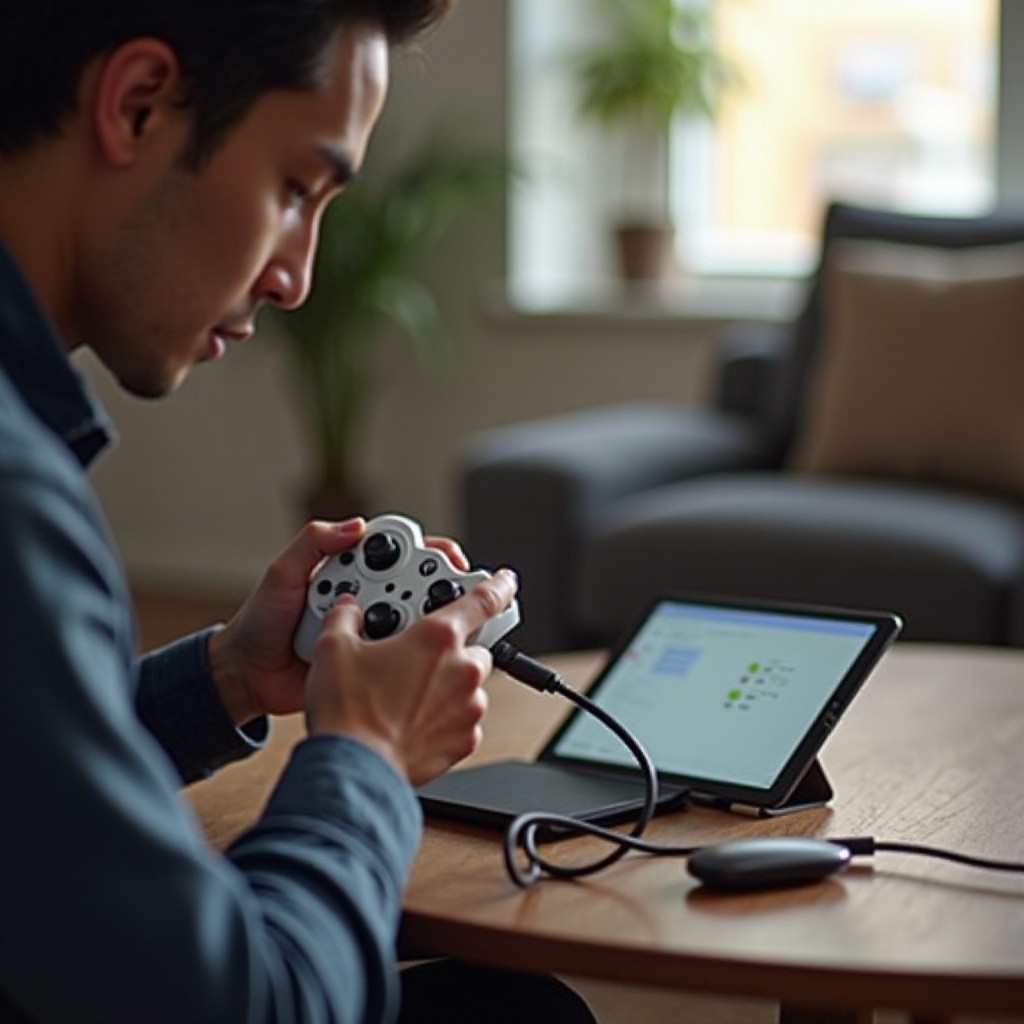
Eine zuverlässige Alternative zur drahtlosen Verbindung ist die Verwendung eines USB-Kabels, insbesondere bei der Ersteinrichtung oder der Fehlersuche. Diese Kabelverbindung kann helfen, temporäre Bluetooth-Störungen zu umgehen und sorgt für eine stabile Datenübertragung. Achten Sie zudem darauf, dass die Firmware des Controllers und der Software Ihrer Geräte aktuell gehalten wird. Veraltete Softwareversionen sind häufige Ursachen für Kompatibilitätsprobleme.
Ein anderer häufiger Fehler ist die fehlende Stromversorgung des PS4-Controllers. Stellen Sie sicher, dass der Akku ausreichend geladen ist, bevor Sie erneut versuchen, eine Verbindung herzustellen. Schließlich kann es hilfreich sein, in den Foren der Hersteller oder in Online-Communities nach zusätzlichen Tipps zur Fehlerbehebung zu suchen, insbesondere bei hartnäckigen Problemen.
Zusammenfassung
Die Verbindung Ihres PS4-Controllers mit verschiedenen Geräten ist dank dieses umfassenden Leitfadens einfacher als je zuvor. Unabhängig davon, ob Sie ihn auf einer PlayStation, einem PC oder einem Mobilgerät verwenden möchten, bietet die richtige Vorbereitung und das Befolgen der korrekten Schritte sowohl über Bluetooth als auch über Kabelverbindungen eine nahtlose Integration. Wenn es zu Schwierigkeiten kommt, bieten einfache Fehlerbehebungen schnelle Lösungen. Nutzen Sie diesen Artikel, um das volle Potenzial Ihres PS4-Controllers auszuschöpfen und Ihre Gaming-Sessions optimal zu gestalten. Mit den richtigen Informationen und ein wenig Vorbereitung sind Sie bestens gerüstet für ein reibungsloses Gaming-Erlebnis.
Wie verbindet man einen PS Controller mit der PlayStation?
Um einen PS Controller mit der PlayStation zu verbinden, schalten Sie zuerst die Konsole ein. Verwenden Sie dann ein USB-Kabel, um den Controller an die PlayStation anzuschließen. Drücken Sie die PS-Taste auf dem Controller, bis das Licht aufleuchtet und die Verbindung hergestellt ist. Sobald die Verbindung erfolgreich ist, können Sie das Kabel entfernen und den Controller drahtlos verwenden. Dies gilt sowohl für PS4- als auch für PS5-Controller.
Wie koppelt man den PS4-Controller über Bluetooth?
Um den PS4-Controller über Bluetooth zu koppeln, gehen Sie in die Einstellungen Ihres Geräts, das Sie verbinden möchten, und aktivieren Sie Bluetooth. Halten Sie dann auf dem PS4-Controller die PS-Taste und die Share-Taste gleichzeitig gedrückt, bis das Licht beginnt, schnell zu blinken. Dies versetzt den Controller in den Pairing-Modus. Suchen Sie nun auf Ihrem Gerät nach ‘Wireless Controller’ und wählen Sie es aus, um die Verbindung herzustellen.
Wie kann man den PS4 Controller per Kabel mit dem PC verbinden?
Um den PS4 Controller per Kabel mit dem PC zu verbinden, benötigen Sie ein Micro-USB-Kabel. Schließen Sie ein Ende des Kabels an den PS4-Controller und das andere Ende an einen USB-Port Ihres PCs an. Der PC sollte den Controller automatisch erkennen und die notwendigen Treiber installieren. In einigen Fällen müssen Sie möglicherweise zusätzliche Software wie Steam oder DS4Windows verwenden, um sicherzustellen, dass alle Funktionen des Controllers verfügbar sind.
Wie verbindet man den PS5 Controller?
Der PS5-Controller kann sowohl über Kabel als auch drahtlos mit der PlayStation 5 oder anderen Geräten verbunden werden. Um ihn mit der PlayStation 5 zu verbinden, schließen Sie den Controller mit einem USB-C-Kabel an die Konsole an und drücken Sie die PS-Taste. Für die drahtlose Verbindung mit anderen Geräten, aktivieren Sie Bluetooth und halten die PS- und die Create-Tasten gleichzeitig gedrückt, bis das Licht blinkt. Suchen und wählen Sie dann ‘Wireless Controller’ auf Ihrem Gerät zur Herstellung der Verbindung.