

Einleitung
Der DUALSHOCK 4-Controller ist ein zentraler Bestandteil der PlayStation 4-Erfahrung, bekannt für seine Präzision und Ergonomie. Das Verbinden dieses Controllers mit Ihrer PS4-Konsole ist im Regelfall ein kinderleichter Vorgang. Dennoch treten gelegentlich technische Herausforderungen auf, die die Gaming-Freude trüben können. Diese Anleitung zielt darauf ab, Ihnen bei der Behebung solcher Verbindungsprobleme zu helfen, sodass Sie sich voll und ganz auf Ihr Spielerlebnis konzentrieren können. Wir präsentieren Ihnen Schritt-für-Schritt-Prozesse und umfassende Tipps, um sicherzustellen, dass der Controller jederzeit einwandfrei funktioniert.
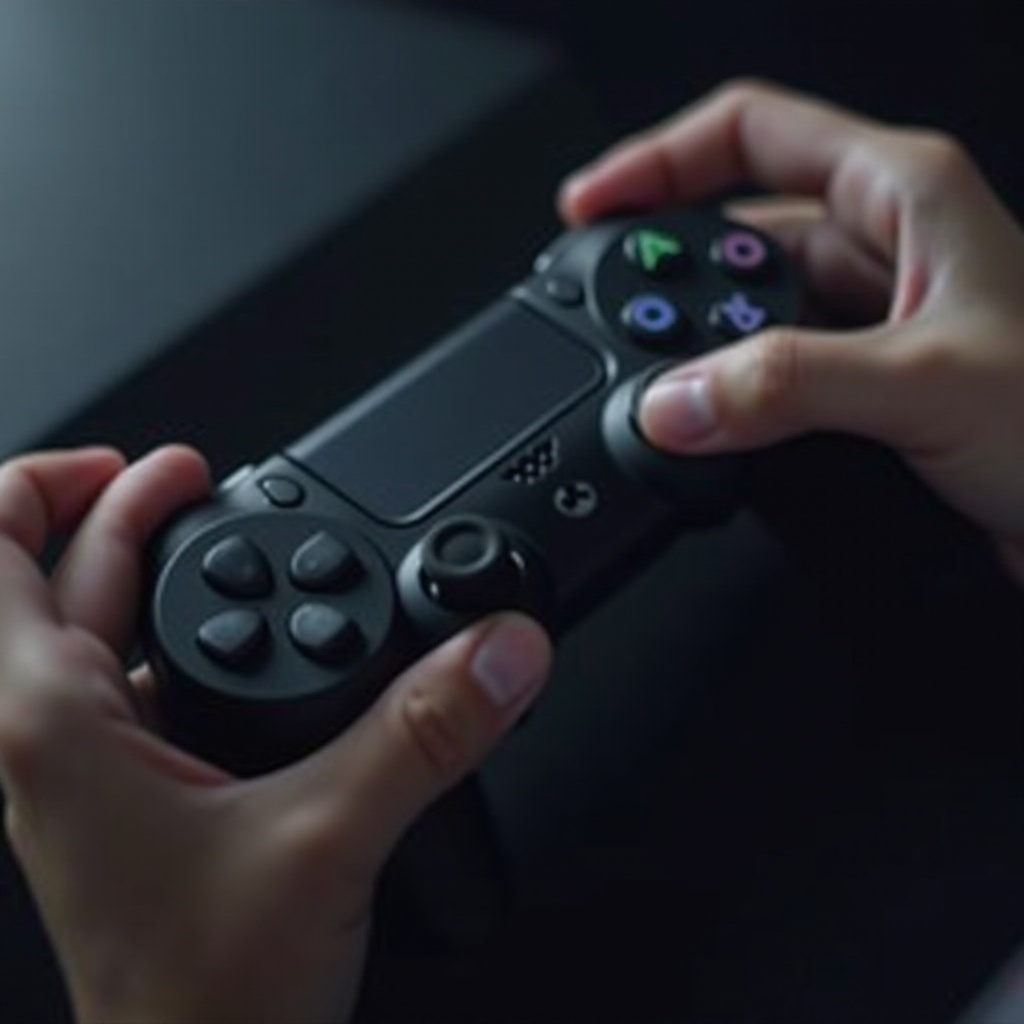
DUALSHOCK 4 Wireless-Controller erneut verbinden
Verbindung über USB-Kabel
Der naheliegendste und zuverlässigste Schritt zur Wiederverbindung erfolgt über ein USB-Kabel. Dies stellt sicher, dass Ihr Controller direkt mit der Konsole kommunizieren kann. Um dies zu tun, verbinden Sie den Controller mit dem USB-Kabel an die PS4-Konsole. Drücken Sie dann die PS-Taste am Controller. Diese direkte Verbindung ist besonders nützlich, wenn der Controller zuvor mit einem anderen Gerät gekoppelt wurde oder der Akku leer ist. Viele Spieler bevorzugen diese Methode, da sie sowohl Ladefunktionen bietet als auch eine stabile Verbindung sicherstellt.
Verbindung im Bluetooth-Modus
Für ein kabelloses Erlebnis bietet der Controller auch die Möglichkeit zur Bluetooth-Kopplung. Aktivieren Sie den Kopplungsmodus, indem Sie die PlayStation-Taste und die Teilen-Taste gleichzeitig gedrückt halten, bis die Lichtleiste am Controller blinkt. Navigieren Sie dann zu den Bluetooth-Einstellungen Ihrer PS4 und wählen Sie Ihren Controller aus der Liste der sichtbaren Geräte. Diese Methode ist ideal, wenn ein Spiel eine größere Bewegungsfreiheit erfordert. Sollte die Bluetooth-Verbindung nicht stabil sein, sorgen regelmäßige Software-Updates oft für Verbesserungen der Stabilität. Achten Sie darauf, dass Ihre Konsole über die neuesten Firmware-Updates verfügt, da diese die Bluetooth-Leistung optimieren können.
PS4-Controller zurücksetzen
Manchmal kann ein einfacher Reset des Controllers viele Probleme lösen. Auf der Rückseite des DUALSHOCK 4 befindet sich ein kleiner, unauffälliger Reset-Knopf. Nutzen Sie einen Zahnstocher oder eine Büroklammer, um diesen Knopf vorsichtig zu drücken. Der Controller wird dadurch in den Werkszustand zurückgesetzt. Dies löscht alle benutzerdefinierten Einstellungen, kann jedoch oft hartnäckige Verbindungsprobleme beseitigen. Nach dem Zurücksetzen müssen Sie den Controller erneut mit einem USB-Kabel verbinden, um die Ersteinrichtung vorzunehmen. Dieser Schritt ist besonders effektiv, wenn der Controller häufig abstürzt oder keine Bluetooth-Verbindung herstellen kann.
Fehlerbehebung bei Verbindungsproblemen
Selbst nach der Durchführung der beschriebenen Schritte können gelegentlich noch Verbindungsprobleme auftreten. Hier sind einige zusätzliche Tipps, um solche Schwierigkeiten zu beheben:
- Neustart der Geräte: Ein Neustart der Konsole und des Controllers kann oft temporäre Verbindungsfehler beheben. Schalten Sie beide Geräte aus, warten Sie einige Sekunden und starten Sie sie erneut.
- Prüfen anderer Bluetooth-Geräte: Überprüfen Sie, ob andere Bluetooth-Geräte in der Nähe aktiv sind, da diese die Verbindung stören können. Deaktivieren oder entfernen Sie diese, falls nötig.
- Firmware-Updates: Vergewissern Sie sich, dass sowohl die PS4-Konsole als auch der Controller mit der neuesten Softwareversion betrieben werden. Firmware-Updates bringen oftmals Korrekturen und Verbesserungen mit sich, die speziell die Verbindungsstabilität betreffen.
- Kabelüberprüfung: Wechseln Sie zu einem anderen USB-Kabel, um sicherzustellen, dass das bisherige nicht beschädigt ist. Kabelverschleiß kann unvorhersehbare Verbindungsprobleme verursachen.
- Controller-Batterie: Stellen Sie sicher, dass der Controller voll aufgeladen ist; eine schwache Batterie kann die PS4-Verbindung beeinträchtigen.
- Hardware-Probleme: Falls der Controller nach diesen Schritten noch immer nicht funktioniert, könnte ein Hardwareproblem vorliegen. Hier könnte ein Austausch oder eine Reparatur erforderlich sein.
Bleibt das Problem bestehen, ist der Kontakt zum PlayStation-Support der nächste Schritt. Die Fachleute dort bieten tiefere Einblicke und Unterstützung bei komplexeren Problemen.
Zusammenfassung
Das reibungslose Funktionieren Ihres PS4-Controllers ist entscheidend für ein ultimatives Spielerlebnis. Durch die Befolgung unserer detaillierten Anleitung und das Nutzen eines Resets, falls nötig, lassen sich viele der gängigen Verbindungsprobleme schnell beheben. Vertrauen Sie auf diese bewährten Schritte, um ein ungetrübtes Gaming-Erlebnis zu gewährleisten. Mit einer sorgfältigen Einrichtung und gelegentlicher Pflege Ihrer Geräte halten Sie diese stets in optimalem Betriebszustand.
Wie kann ich meinen PS4-Controller verbinden?
Um Ihren PS4-Controller zu verbinden, schließen Sie ihn zunächst mit einem USB-Kabel an Ihre Konsole an. Schalten Sie die PlayStation 4 ein und drücken Sie die PS-Taste auf dem Controller. Der Controller sollte daraufhin erkannt und verbunden werden. Danach können Sie das USB-Kabel entfernen, und der Controller wird kabellos über Bluetooth mit der Konsole verbunden bleiben.
Wie verbinde ich den PS4-Controller mit Bluetooth?
Um den PS4-Controller per Bluetooth zu verbinden, schalten Sie zunächst die Konsole ein. Gehen Sie zu den “Einstellungen” und wählen Sie “Geräte” aus, dann “Bluetooth-Geräte”. Halten Sie auf dem Controller die PS-Taste und die Share-Taste gleichzeitig gedrückt, bis die Leuchtleiste zu blinken beginnt. Sobald der Controller in der Liste der verfügbaren Bluetooth-Geräte erscheint, wählen Sie ihn aus, um die Verbindung herzustellen.
Was tun, wenn der PS4-Controller sich nicht mit der PS4 verbindet und nur blinkt?
Wenn der PS4-Controller nur blinkt und keine Verbindung zur PS4 herstellt, versuchen Sie, ihn mit einem USB-Kabel direkt an die Konsole anzuschließen. Falls das nicht funktioniert, versuchen Sie, den Controller zurückzusetzen. Dazu benötigen Sie eine Büroklammer, um den kleinen Reset-Knopf auf der Rückseite des Controllers für etwa 10 Sekunden zu drücken. Danach versuchen Sie, die Verbindung erneut über das USB-Kabel herzustellen.
Wie kann ich den PS4-Controller mit einem PC verbinden?
Um den PS4-Controller mit einem PC zu verbinden, können Sie entweder ein USB-Kabel oder Bluetooth verwenden. Für die kabelgebundene Verbindung schließen Sie den Controller einfach über ein USB-Kabel an. Für die kabellose Verbindung über Bluetooth, gehen Sie zu den Bluetooth-Einstellungen Ihres PCs, aktivieren Sie die Pairing-Funktion am Controller, indem Sie die PS- und Share-Taste gleichzeitig gedrückt halten, und koppeln Sie den Controller mit dem PC.
Wie verbinde ich einen PS4-Controller ohne Kabel?
Um den PS4-Controller ohne Kabel zu verbinden, verwenden Sie die Bluetooth-Verbindung. Starten Sie die Konsole und gehen Sie zu “Einstellungen”, dann “Geräte” und wählen Sie “Bluetooth-Geräte” aus. Halten Sie am Controller die PS-Taste und die Share-Taste gleichzeitig gedrückt, bis die Leuchtleiste blinkt. Sobald der Controller in der Liste der Bluetooth-Geräte erscheint, wählen Sie ihn aus, um die Verbindung herzustellen.