

Einleitung
Für viele Gamer ist das Xbox Wireless Headset nicht nur ein Zubehörteil für ihre Konsole, sondern auch eine wichtige Ergänzung für den PC. Doch gerade wenn der PC keine Bluetooth-Funktionalität besitzt, stehen Nutzer oft vor einer scheinbar komplexen Aufgabe: Wie verbindet man das Headset effektiv und nutzbringend? Diese Anleitung soll Ihnen helfen, das Xbox Wireless Headset mit Ihrem PC zu verbinden, um alle Vorzüge sowohl beim Spielen als auch bei der Kommunikation auszuschöpfen. Es wird auf einfache, praktische Lösungen eingegangen, die sowohl kabelgebunden als auch kabellos sind, sodass Sie den perfekten Weg für Ihre Bedürfnisse finden können.
Verbindung per Kabel mit dem Controller
Notwendige Ausstattung
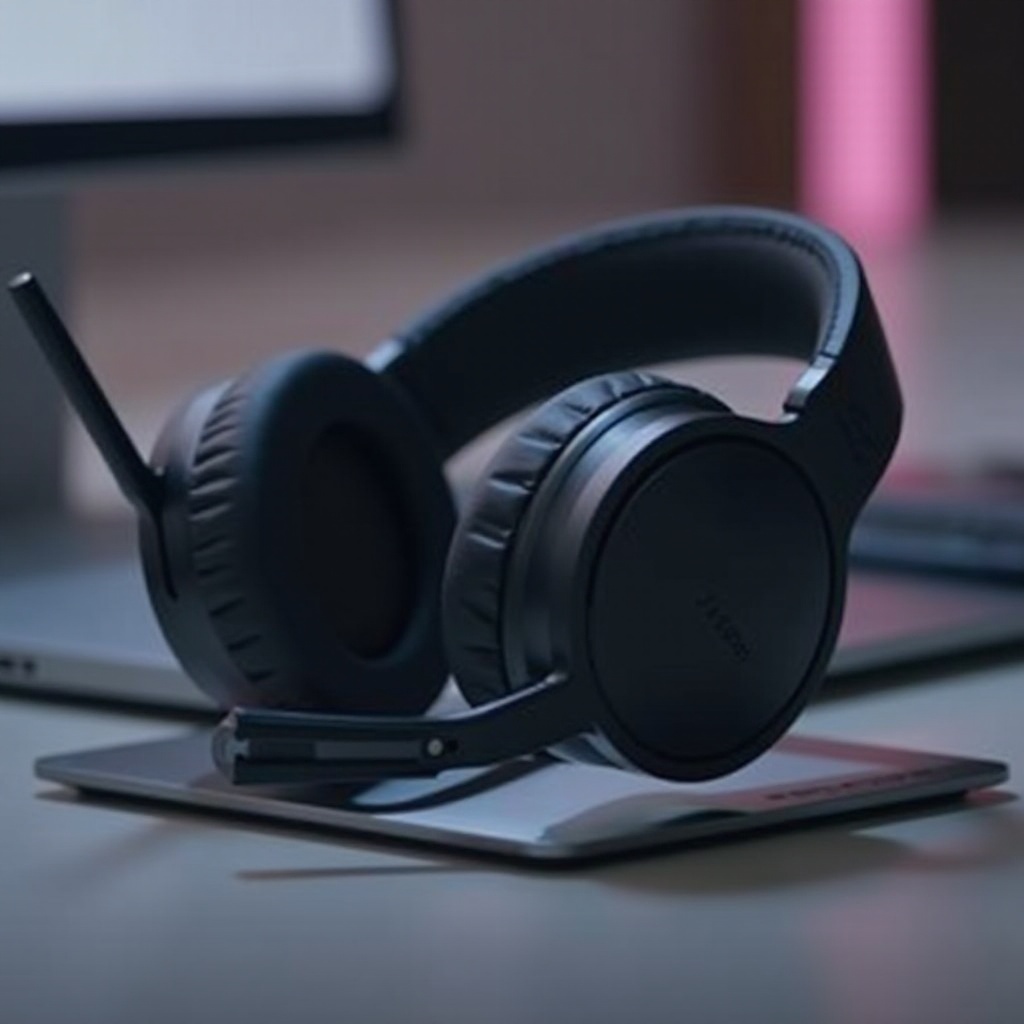
Wenn Ihr PC nicht über Bluetooth verfügt, können Sie Ihr Xbox Wireless Headset problemlos über ein AUX-Kabel mit dem Controller verbinden. Diese Methode ist nicht nur erschwinglich, sondern auch benutzerfreundlich und stellt sicher, dass Sie eine stabile Verbindung und hervorragende Audioausgabe erhalten. Ein AUX-Kabel ist leicht zugänglich in Elektronikgeschäften oder online, und es macht die Verbindung kinderleicht.
Schritt-für-Schritt Anleitung
Um das Headset via Kabel mit dem PC zu verbinden, gehen Sie wie folgt vor:
- Kabelverbindung herstellen: Verbinden Sie das AUX-Kabel mit dem dafür vorgesehenen Anschluss am Xbox Controller. Vergewissern Sie sich, dass das Kabel fest sitzt, um Wackelkontakt zu vermeiden.
- Audioeinstellungen anpassen: Öffnen Sie die Audioeinstellungen Ihres PCs und wählen Sie den Xbox Controller als bevorzugte Audioquelle aus. Dies stellt sicher, dass der Ton korrekt vom Headset ausgegeben wird.
- Klangqualität optimieren: Nutzen Sie die Einstellungen des Headsets, insbesondere die Equalizer-Optionen, um die Klangqualität an Ihre Bedürfnisse anzupassen. Sie können den Bass verstärken, Höhen anpassen oder ein individuelles Profil erstellen, das optimal zu Ihrer Spielweise passt.
- Funktionalität überprüfen: Führen Sie einen Hörtest durch, indem Sie ein Spiel starten oder Musik abspielen, um sicherzustellen, dass sowohl das Headset als auch das Mikrofon korrekt funktionieren. Auch kleine Anpassungen können hier hilfreich sein, um die perfekte Balance zu finden.
Bluetooth-Verbindung als Alternative
Falls Ihr PC Bluetooth unterstützt, ist dies eine bequeme Methode, das Headset zu verbinden. Zunächst stellen Sie sicher, dass Bluetooth auf Ihrem PC aktiviert ist. Schalten Sie dann Ihr Xbox Wireless Headset ein und versetzen Sie es in den Kopplungsmodus. Anschließend suchen Sie in den Bluetooth-Einstellungen Ihres PCs nach verfügbaren Geräten und wählen das Headset aus. Eine Bluetooth-Verbindung ermöglicht mehr Bewegungsfreiheit und ist ideal für kabelloses Gaming.
Klangqualität und Nutzung
Das Xbox Wireless Headset ist für seine hervorragende Klangqualität bekannt, die sich durch basslastige Abmischungen und klaren Sound auszeichnet. Dank der integrierten Equalizer-Funktion können Sie den Klang individuell anpassen und das Hörerlebnis ganz nach Ihren Wünschen gestalten. Diese Funktion ist besonders nützlich, wenn Sie zwischen verschiedenen Inhalten wechseln, sei es Spielen, Filme ansehen oder Musik hören. Komfort ist ein weiterer wichtiger Aspekt, und die ergonomische Gestaltung des Headsets ermöglicht längere Spielzeiten ohne unangenehme Druckstellen. Stellen Sie sicher, dass die Kopfhörer gut auf Ihrem Kopf sitzen und bei Bedarf justiert werden.
Darüber hinaus bietet das Headset die Möglichkeit von Chat-Optimierungen. Durch spezielle Klangeinstellungen können Hintergrundgeräusche minimiert und die Stimme klarer wiedergegeben werden – ein Vorteil bei Online-Spielen oder virtuellen Meetings. Über die Xbox Settings-App haben Nutzer Zugang zu detaillierten Anpassungsmöglichkeiten, um den Klang perfekt an persönliche Vorlieben und Bedürfnisse anzupassen.
Zusammenfassung
Abschließend lässt sich sagen, dass Ihr Xbox Wireless Headset Ihnen auch in Verbindung mit Ihrem PC ein herausragendes Klangerlebnis bieten kann. Ob Sie sich für die kabelgebundene Lösung entscheiden oder die Freiheit der Bluetooth-Verbindung nutzen – beide Methoden sind effektiv und bieten einzigartige Vorteile. Durch die hier dargestellten Schritte und Tipps können Sie mögliche Herausforderungen leicht bewältigen und Ihr Spielerlebnis deutlich verbessern. Denken Sie daran, dass die richtige Anpassung der Klang- und Komfortfunktionen entscheidend ist, um das volle Potenzial Ihres Headsets zu nutzen und Ihr Gaming-Erlebnis zu bereichern. Erfreuen Sie sich an virtuellen Welten mit einer Audioqualität, die all Ihre bisherigen Erwartungen übertreffen wird.
Wie verbindet man das Xbox Wireless Headset mit dem PC?
Um das Xbox Wireless Headset mit einem PC zu verbinden, benötigen Sie entweder einen Bluetooth-fähigen Computer oder einen Xbox Wireless Adapter, falls Ihr PC kein integriertes Bluetooth unterstützt. Stellen Sie zunächst sicher, dass das Headset eingeschaltet ist. Wenn Sie Bluetooth verwenden, gehen Sie zu den Bluetooth-Einstellungen Ihres PCs, suchen Sie nach neuen Geräten und wählen Sie das Xbox Wireless Headset aus der Liste aus, um die Verbindung herzustellen. Bei Verwendung des Xbox Wireless Adapters schließen Sie den Adapter an einen USB-Port an und folgen den Anweisungen zur Kopplung.
Was sind die besten Einstellungen für das Xbox Wireless Headset?
Die besten Einstellungen für das Xbox Wireless Headset hängen von Ihren persönlichen Vorlieben und dem Einsatzbereich ab. Im Allgemeinen sollten Sie sicherstellen, dass die Firmware des Headsets auf dem neuesten Stand ist. Viele Benutzer bevorzugen eine Anpassung der Audio-Balance zwischen Spiel- und Chat-Audio für ein optimales Erlebnis. Achten Sie auch darauf, den Equalizer in der Xbox Zubehör-App einzustellen, um den Klang an Ihre Bedürfnisse anzupassen, z.B. durch Erhöhung der Bass- oder Treble-Frequenzen.
Wie kann man ein Xbox Wireless Headset zurücksetzen oder neu einrichten?
Um das Xbox Wireless Headset zurückzusetzen, halten Sie die Pairing-Taste des Headsets für etwa 15 Sekunden gedrückt, bis es ausschaltet. Dadurch werden alle aktuellen Einstellungen gelöscht und das Headset auf die Werkseinstellungen zurückgesetzt. Wenn Sie das Headset neu einrichten möchten, schalten Sie es wieder ein und verwenden Sie die Xbox Zubehör-App, um Ihre Einstellungen zu personalisieren und die Firmware zu aktualisieren.
Wie verbindet man das Xbox Wireless Headset mit anderen Geräten?
Das Xbox Wireless Headset kann mit verschiedenen Geräten wie Smartphones, Tablets und anderen Bluetooth-fähigen Geräten verbunden werden. Schalten Sie das Headset ein und versetzen Sie es in den Pairing-Modus, indem Sie die Pairing-Taste drücken. Auf Ihrem Zielgerät aktivieren Sie Bluetooth und suchen Sie nach neuen Geräten. Wählen Sie das Xbox Wireless Headset aus der Liste, um eine Verbindung herzustellen. Stellen Sie sicher, dass das Gerät innerhalb der Reichweite des Headsets liegt.
Warum gibt es keinen Ton auf meinem Xbox Wireless Headset?
Wenn Ihr Xbox Wireless Headset keinen Ton ausgibt, überprüfen Sie zunächst, ob es ordnungsgemäß mit Ihrem Gerät verbunden ist. Stellen Sie sicher, dass die Lautstärke am Headset nicht auf Null gesetzt ist und dass das Gerät selbst nicht stummgeschaltet ist. Überprüfen Sie auch die Audioeinstellungen der Xbox oder Ihres PCs, um sicherzustellen, dass das Headset als Ausgabequelle ausgewählt ist. Falls das Problem weiterhin besteht, versuchen Sie es mit einem Neustart oder einem Zurücksetzen des Headsets.