

Einführung in die Verbindungsproblematik
Die Verbindung eines PS4-Controllers mit Ihrer PS4-Konsole kann eine Herausforderung darstellen, insbesondere wenn der Controller bereits mit verschiedenen Geräten verwendet wurde. Diese wiederholte Kopplung kann zu Verwirrungen und Verbindungsproblemen führen, die das Spielerlebnis beeinträchtigen. In dieser Einführung beleuchten wir die häufigsten Ursachen solcher Schwierigkeiten. Unser Ziel ist es, Ihnen dabei zu helfen, die gängigsten Verbindungsprobleme zu verstehen, sodass Sie schnell zu einem reibungslosen Spielerlebnis zurückkehren können. Egal ob Sie neu im Gaming sind oder ein erfahrener Spieler, diese Anleitung bietet wertvolle Einblicke in die optimale Nutzung Ihres Controllers.
PS4-Controller über USB verbinden
Schritt-für-Schritt-Anleitung
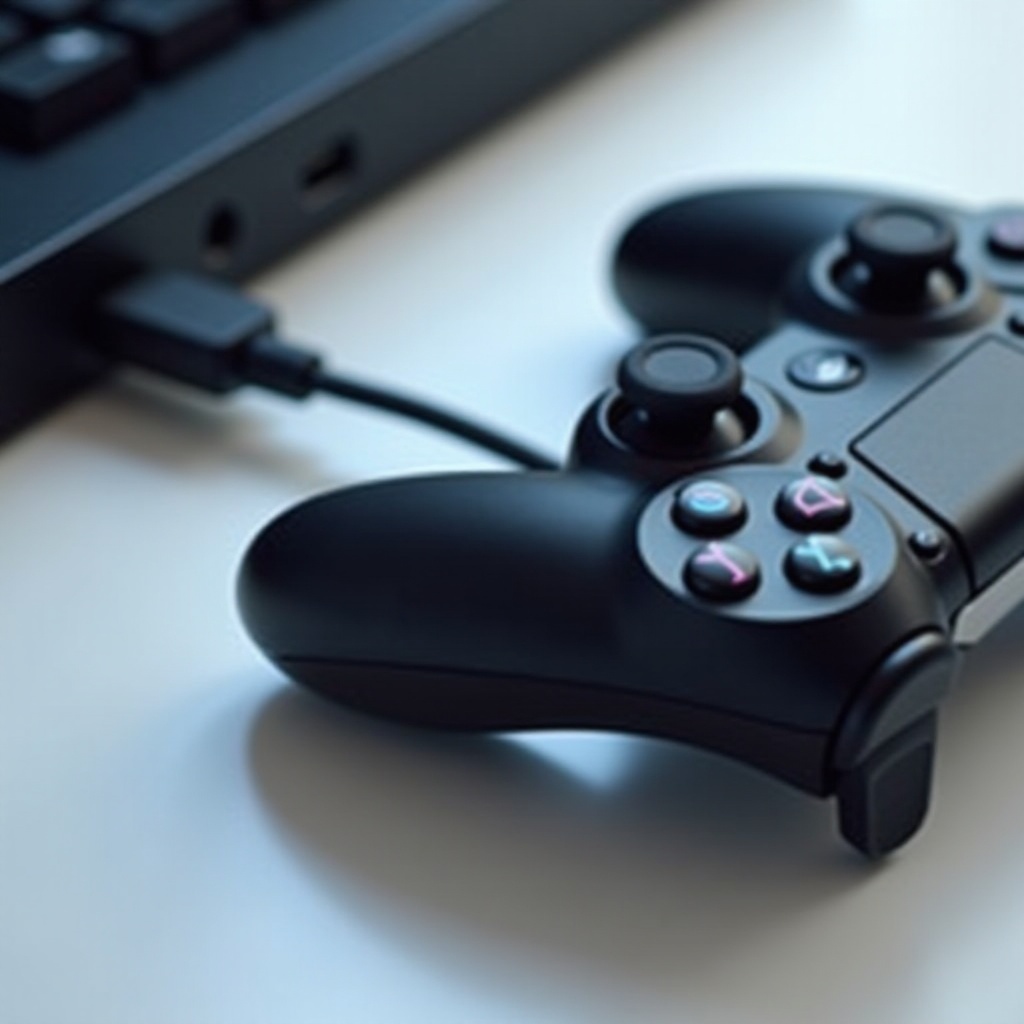
Um eine stabile Verbindung zu gewährleisten, ist die Verwendung eines USB-Kabels der einfachste und sicherste Weg, Ihren PS4-Controller mit der Konsole zu koppeln. Diese Methode stellt sicher, dass sowohl die Synchronisation als auch die Funktionalität einwandfrei sind. Befolgen Sie die folgenden Schritte für eine erfolgreiche Verbindung:
1. **Schritt 1:** Nehmen Sie das USB-Kabel und schließen Sie es an einen freien USB-Port Ihrer PS4-Konsole an.
2. **Schritt 2:** Verbinden Sie das andere Ende mit Ihrem PS4-Controller.
3. **Schritt 3:** Drücken Sie die zentrale PS-Taste am Controller. Sobald die Kontrollleuchte von einem Blinken zu einem dauerhaften Licht wechselt, zeigt dies an, dass die Verbindung erfolgreich hergestellt wurde.
Diese Methode vereinfacht den Kopplungsprozess erheblich und minimiert mögliche Verbindungsprobleme. Ein zusätzlicher Vorteil dieser kabelgebundenen Verbindung ist die Möglichkeit, den Controller während des Spielens aufzuladen, sodass es in langen Sessions nicht zu unerwarteten Unterbrechungen kommt.
Vorteile der USB-Verbindung
Die Entscheidung für eine USB-Verbindung bietet zahlreiche Vorteile. Neben der problemlosen Verbindung vermeiden Sie potenzielle drahtlose Störungen, die durch andere Geräte verursacht werden können. Dies gewährleistet eine ununterbrochene und reaktionsschnelle Steuerung während des Spielens. Für viele Gamer stellt dies eine unverzichtbare Eigenschaft dar, um die höchste Spielqualität zu gewährleisten. Darüber hinaus ermöglicht die USB-Verbindung eine dauerhafte Stromversorgung des Controllers, was besonders bei intensiven Gaming-Sessions von Vorteil ist.
Warum sollte man einen PS4-Controller zurücksetzen?
Das Zurücksetzen eines PS4-Controllers ist oft eine effektive Lösung, um Probleme wie Verbindungsabbrüche oder Joystick-Drift zu beheben. Ein Zurücksetzen hilft, den Controller auf Werkseinstellungen zu bringen, wodurch oft verborgene Fehler behoben werden können. Führen Sie die folgenden Schritte aus, um Ihren Controller zurückzusetzen:
Verwenden Sie eine Büroklammer oder ein ähnliches Werkzeug, um die kleine Reset-Taste auf der Rückseite des Controllers zu drücken. Halten Sie die Taste für etwa fünf Sekunden gedrückt. Nachdem der Controller zurückgesetzt wurde, koppeln Sie ihn erneut mit der PS4, indem Sie die vorher beschriebenen USB-Schritte befolgen. Dieses Vorgehen eliminiert häufig bestehende Probleme und stellt die volle Funktionalität des Controllers wieder her.
PS4-Controller mit anderen Geräten verbinden
Ein bemerkenswerter Aspekt des PS4-Controllers ist seine Vielseitigkeit, die es ermöglicht, ihn auf mehreren Plattformen zu nutzen. Neben der Hauptanwendung mit der PS4 kann er auf PCs, Smartphones und Tablets verwendet werden, was ihn zu einem universellen Werkzeug für Gamer macht. Um Ihren Controller beispielsweise mit einem PC zu verbinden, benötigen Sie Software wie DS4Windows, die es dem Computer erlaubt, den PS4-Controller zu erkennen und korrekt zu konfigurieren. Auf mobilen Geräten reicht oft die Bluetooth-Verbindung aus, um den Controller zu koppeln und sofort loszulegen. Diese Flexibilität ist besonders wertvoll für Spieler, die auf verschiedenen Plattformen spielen und konsistente Kontrolle und Erfahrung suchen.
Zusammenfassung
In dieser Anleitung haben wir Ihnen detailliert die Schritte und Methoden aufgezeigt, die notwendig sind, um Ihren PS4-Controller effizient mit Ihrer Konsole zu verbinden. Von der zuverlässigen USB-Verbindung, die nicht nur Stabilität, sondern auch kontinuierliches Aufladen bietet, bis zur vielseitigen Nutzbarkeit auf anderen Geräten, bietet der PS4-Controller enorme Flexibilität. Mit den hier erläuterten Tipps sind Sie gut gerüstet, häufige Probleme zu umgehen und das volle Potenzial Ihres Controllers auszuschöpfen. Nutzen Sie diese Anleitungen, um Ihr Spielerlebnis zu verbessern und das Beste aus Ihrer Gaming-Hardware herauszuholen.
Wie verbinde ich meinen PS4-Controller wieder mit der PS4?
Um Ihren PS4-Controller wieder mit Ihrer PS4 zu verbinden, können Sie folgende Schritte befolgen: Schließen Sie den Controller mit einem USB-Kabel an die PS4 an und drücken Sie die PS-Taste in der Mitte des Controllers. Dadurch wird der Controller erkannt und Sie können ihn drahtlos verwenden, sobald er synchronisiert ist. Wenn das nicht funktioniert, versuchen Sie, den Controller zurückzusetzen, indem Sie die Reset-Taste auf der Rückseite des Controllers kurz mit einem kleinen Stift gedrückt halten. Danach wieder über USB-Kabel verbinden.
Warum verbindet sich der Controller nicht mit der PS4?
Es gibt mehrere Gründe, warum sich ein PS4-Controller möglicherweise nicht mit der Konsole verbindet. Mögliche Ursachen sind leere Batterien, Probleme mit der Bluetooth-Verbindung, fehlerhafte USB-Anschlüsse oder ein nicht korrektes Pairing des Controllers. Versuchen Sie zunächst, den Controller über das USB-Kabel erneut zu verbinden und den PS-Knopf zu drücken. Falls das Problem weiterhin besteht, können Sie auch die PS4 neu starten oder den Controller zurücksetzen. Stellen Sie sicher, dass keine anderen Geräte die Bluetooth-Verbindung stören.
Welche Controller kann man mit der PS4 verbinden?
Die PS4 unterstützt hauptsächlich den DualShock 4-Controller, der speziell für diese Konsole entwickelt wurde. Allerdings kann man auch andere Controller verwenden, wie den PlayStation Move Controller für VR-Erlebnisse oder den PlayStation VR Aim Controller für kompatible Spiele. Einige Drittanbieter-Controller können ebenfalls kompatibel sein, jedoch ist die Unterstützung und Funktionalität möglicherweise eingeschränkt. Bei der Verwendung von nicht offiziellen Controllern empfiehlt es sich, die spezifischen Kompatibilitätsinformationen des Herstellers zu überprüfen.