

Einführung
Der Nintendo Switch ist nicht nur eine Konsole, sondern ein Tor zu einer Welt voller spannender Spieleabenteuer. Die Joy-Con-Controller und der Pro Controller stehen im Zentrum dieses Erlebnisses. Doch auch die besten Technologien können gelegentlich Probleme bereiten. Verbindungsprobleme, nicht reagierende Tasten oder kalibrierungsbedürftige Bewegungssteuerungen sind bekannte Herausforderungen. Ein Zurücksetzen kann oft die Lösung sein, um Ihren Controller wieder auf Vordermann zu bringen und den Spielfluss wiederherzustellen. Dieser Leitfaden bietet eine umfassende Anleitung, um Ihre Nintendo Switch Controller effektiv zurückzusetzen, während wichtige Daten geschützt bleiben.
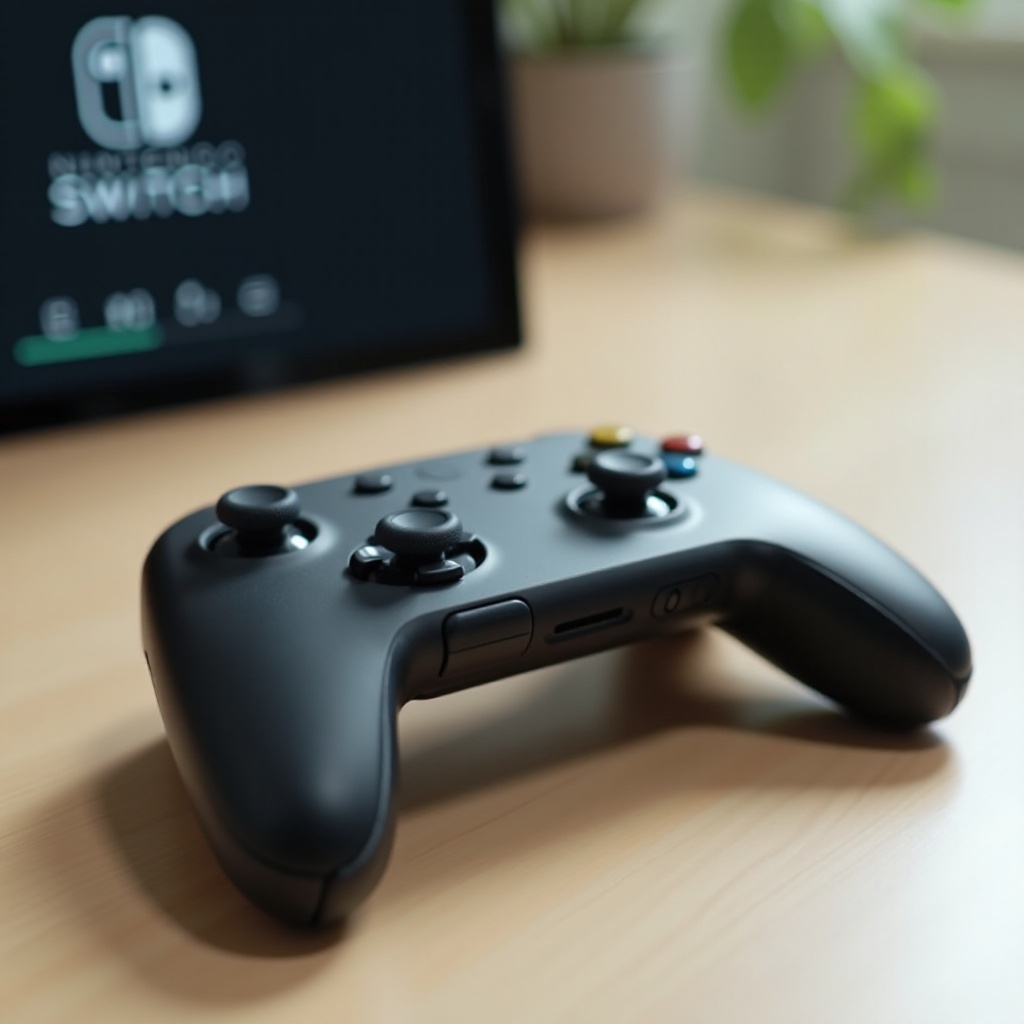
Anleitung: Nintendo-Switch-Controller auf Werkseinstellungen zurücksetzen
Schritt 1: Vorbereitung und Datensicherung
Bevor Sie mit dem Reset beginnen, sollte die Datensicherung Ihre oberste Priorität sein. Verlorene Spieldaten können frustrierend sein. Nutzen Sie hierfür die Cloud-Speicher-Funktion der Nintendo Switch, sofern verfügbar, oder sichern Sie Ihre Daten anderweitig lokal. Behalten Sie im Kopf, dass das Zurücksetzen Auswirkungen auf gespeicherte Informationen haben kann, wodurch eine Sicherung potenzielle Verluste vermeiden hilft. Vergewissern Sie sich zudem, dass Sie über die neuesten Anmeldedaten für Ihr Nintendo-Konto verfügen, falls diese nach einem Reset benötigt werden sollten.
Schritt 2: Rücksetzverfahren durchführen
Stellen Sie sicher, dass Ihre Controller vollständig geladen sind, um den Reset ohne Unterbrechung durchzuführen. Beginnen Sie, indem Sie den SYNC-Knopf an der Seite des Controllers lokalisieren. Dieser ist entscheidend für die Verbindung mit der Konsole. Drücken und halten Sie den SYNC-Knopf für eine längere Zeit, um einen harten Reset einzuleiten. Die LED-Leuchten sollten blinken, was ein Zeichen dafür ist, dass der Controller neu synchronisiert wird.
Gehen Sie nach diesem Schritt zu den Controller-Einstellungen im Home-Menü Ihrer Switch. Dort finden Sie die Option „Controller entkoppeln“. Diese Funktion ermöglicht es, bestehende Verbindungen zu löschen und den Controller von Grund auf neu zu koppeln. Dieser Vorgang kann oft hartnäckige Verbindungsprobleme beheben und schafft ein stabiles Setup für zukünftige Nutzungen. Folgen Sie dabei genau den Anweisungen, die auf Ihrem Bildschirm erscheinen. Sollte der Reset fehlschlagen oder ungewöhnliche Probleme auftreten, versuchen Sie den Prozess zu wiederholen oder starten Sie die Konsole neu, um vorübergehende Softwareprobleme zu beheben.
Für fortgeschrittene Troubleshooting-Schritte, ziehen Sie in Betracht, die Konsole direkt mit dem Pro Controller über ein USB-Kabel zu verbinden. Dies ermöglicht eine sofortige Verbindung und kann helfen, drahtlose Verbindungsprobleme zu klären. Während der USB-Verbindung können zusätzliche Einstellungsmöglichkeiten zur Verfügung stehen, die helfen, das Problem genauer zu diagnostizieren.
Schritt 3: Nach dem Zurücksetzen auftretende Probleme
Nach einem erfolgreichen Reset kann es dennoch vorkommen, dass einige Probleme weiterhin bestehen oder neue optimierungsbedürftige Bereiche auftauchen. Besonders die Joy-Cons könnten erneut kalibriert werden müssen. Gehen Sie dazu zurück in die Konfigurationseinstellungen der Switch und starten Sie die „Bewegungssteuerung kalibrieren“-Funktion. Eine sorgfältige Vorgehensweise in ruhiger Umgebung ist hier entscheidend, um die Kalibrierung so genau wie möglich zu gestalten. Zudem sollte auch die Controller-Firmware überprüft und, falls ein Update vorhanden ist, aktualisiert werden.
Ein häufiges Problem nach einem Reset ist das sogenannte “Drift”-Phänomen, bei dem Analogsticks Signale senden, auch wenn sie nicht bewegt werden. Hierbei kann die Kalibrierung der Sticks im Menü “Controller und Sensoren” helfen. Sollte dies nicht ausreichen, lesen Sie in Erwägung, zusätzliche Reinigungs- oder Hardwaremaßnahmen vorzunehmen oder den Nintendo Support zu kontaktieren.
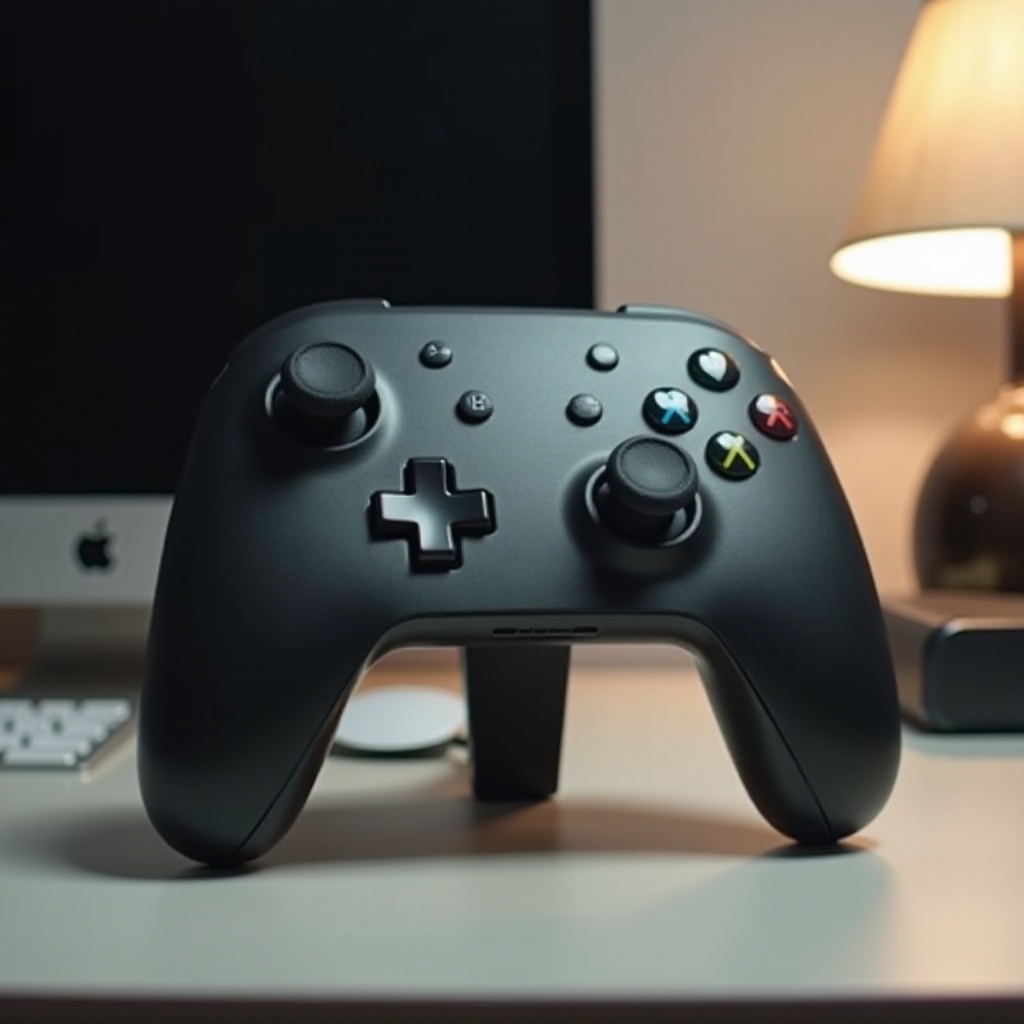
Zusätzliche Tipps zur Fehlerbehebung
Wenn trotz erfolgreichem Reset weiterhin Schwierigkeiten auftreten, können einige zusätzliche Schritte hilfreich sein. Prüfen Sie zunächst die Umgebung Ihrer Switch auf mögliche Störquellen, wie Metallgegenstände oder andere elektronische Geräte, die das Bluetooth-Signal stören könnten. Manchmal kann schon ein kleiner Standortwechsel von Dock oder Konsole helfen, die Verbindungsqualität zu verbessern.
Sicherstellen, dass alle Software auf dem neuesten Stand ist, sollte ebenfalls regelmäßig erfolgen. System- oder Controller-Updates von Nintendo beinhalten oftmals wichtige Fehlerbehebungen, die spezifische Probleme lösen können. Sollten sich die Controller nach längerem Gebrauch entladen oder schwer aufladen lassen, ist gegebenenfalls ein Austausch der Batterien oder Batteriepackung erforderlich. Falls diese Maßnahmen nicht fruchten, bleibt noch die Möglichkeit, sich direkt an den Nintendo-Support zu wenden, um weitere Lösungsvorschläge oder Reparaturdienstleistungen in Anspruch zu nehmen.
Zusammenfassung
Ein gut durchgeführter Reset des Nintendo Switch Controllers bietet eine ausgezeichnete Möglichkeit, viele unerwünschte technische Probleme zu adressieren. Die ordentliche Vorbereitung und der sorgfältige Umgang mit dem Zurücksetzen gewährleisten nicht nur den Erhalt wichtiger Daten, sondern stellen auch sicher, dass Ihr Controller wieder reibungslos funktioniert. Durch regelmäßige Sicherungen und das Prüfen von Updates wird die Wahrscheinlichkeit künftiger Probleme minimiert, sodass Sie weiterhin ungestört in die faszinierenden Spielewelten der Nintendo Switch eintauchen können.
Wie resette ich den Nintendo Switch-Controller?
Um den Nintendo Switch-Controller zurückzusetzen, halten Sie zunächst den kleinen runden Knopf neben dem Ladeanschluss (ZL- oder ZR-Taste) des Controllers für etwa 3 bis 5 Sekunden gedrückt. Dies trifft vor allem auf die Joy-Con-Controller zu. Wenn Sie einen Pro Controller haben, können Sie ihn zurücksetzen, indem Sie die Synchro-Taste auf der Rückseite des Controllers kurz drücken und dann den Controller erneut mit der Konsole verbinden. Dadurch wird der Controller neu gestartet und etwaige kleinere Konnektivitätsprobleme werden behoben.
Was tun, wenn der Nintendo Switch-Controller nicht reagiert?
Wenn der Nintendo Switch-Controller nicht reagiert, versuchen Sie folgende Schritte, um das Problem zu beheben: 1) Prüfen Sie, ob der Controller aufgeladen ist. 2) Stellen Sie sicher, dass die Konsole die neueste Firmware installiert hat. 3) Entkoppeln Sie den Controller und koppeln Sie ihn erneut. Dies kann durch das Drücken der kleinen Synchro-Taste auf der Seite des Joy-Con oder auf der Rückseite des Pro Controllers erfolgen. 4) Überprüfen Sie mögliche Interferenzen durch andere elektronische Geräte. Sollte das Problem weiterhin bestehen, ziehen Sie in Erwägung, den Controller auf Werkseinstellungen zurückzusetzen oder den Nintendo-Support zu kontaktieren.
Wie kann ich Verbindungs- und Ladeprobleme meines Nintendo Switch-Controllers beheben?
Bei Verbindungs- und Ladeproblemen mit dem Nintendo Switch-Controller gibt es verschiedene Ansätze: 1) Verwenden Sie ein anderes Ladekabel oder eine andere Dockingstation, um sicherzustellen, dass das Ladezubehör funktioniert. 2) Stellen Sie sicher, dass die Controller richtig auf die Konsole (wenn im Handheld-Modus) oder die Dockingstation (wenn im TV-Modus) angeschlossen sind. 3) Denken Sie daran, den Controller regelmäßig voll aufzuladen, um Batterieprobleme vorzubeugen. 4) Entfernen Sie alle Zubehörteile oder Abdeckungen, die die Verbindungsfähigkeit beeinträchtigen könnten. Wenn das Problem nach diesen Schritten weiterhin besteht, kann ein Hardwaredefekt vorliegen, der eine Reparatur erfordert.