

Der PS4-Controller ist ein zentrales Element vieler Gaming-Setups. Doch wenn er plötzlich nicht mehr angeht, kann dies nicht nur Frustration hervorrufen, sondern auch das geplante Spielerlebnis stören. Verschiedene Ursachen, von trivial bis komplex, können hinter diesem Problem stecken. Es ist entscheidend, die Ursachen zu verstehen und die richtigen Schritte zur Behebung zu unternehmen. Dieser Artikel beleuchtet die häufigsten Ursachen für diesen Fehler und bietet ausführliche Lösungswege an, um den Controller effektiv wieder zum Laufen zu bringen. Viele der hier beschriebenen Schritte können zu Hause durchgeführt werden und sparen Zeit sowie potenziell teure Reparaturkosten.
Häufige Ursachen für das Problem
Wenn Ihr PS4-Controller nicht startet, liegt häufig ein leerer Akku zugrunde. Es ist wichtig, zunächst sicherzustellen, dass der Akku ausreichend geladen ist. Verwenden Sie vorzugsweise das originale USB-Kabel und das Ladegerät der PS4, da Drittherstellerprodukte gelegentlich Kompatibilitätsprobleme verursachen können. Sollte der Controller nach ausreichender Ladezeit trotzdem nicht funktionieren, kann ein defekter Akku vorliegen, der möglicherweise ersetzt werden muss.
Zusätzlich könnten auch physische Schäden wie abgeknickte Kabel oder beschädigte Anschlüsse sowie Softwarefehler oder Störungen im Betriebssystem Ihrer PS4 die culprits. Eine gründliche visuelle Inspektion des Controllers und der Anschlüsse kann erste Hinweise liefern. Falls nichts Auffälliges entdeckt wird, ist es sinnvoll, die Softwareebene näher zu untersuchen, um Störungen dort auszuschließen.

DualShock 4 zurücksetzen und neu verbinden
Zurücksetzen des Controllers
Ein bewährtes Mittel bei Verbindungs- oder Erkennungsproblemen ist das Zurücksetzen des DualShock 4-Controllers. Auf der Rückseite des Geräts befindet sich ein kleines Loch, das die Reset-Taste verbirgt. Mit Hilfe eines dünnen Werkzeugs, etwa einer Büroklammer oder Nadel, können Sie diese Taste für fünf Sekunden gedrückt halten. Dieser Reset kann häufig Verbindungsprobleme beheben und den Controller neu initialisieren, was ein erneutes Erkennen durch die Konsole erleichtert.
Neu verbinden mit der PlayStation 4
Nach einem erfolgreichen Reset sollte der Controller mit der PlayStation 4 neu gekoppelt werden. Verwenden Sie hierfür das USB-Kabel, um eine stabile Verbindung zu gewährleisten. Schalten Sie die Konsole und den Controller ein, und überprüfen Sie, ob der Controller erkannt wird. Falls nicht, ziehen Sie in Betracht, die PS4 neu zu starten oder die Bluetooth-Einstellungen zu überprüfen.
Ein weiteres nützliches Verfahren zur Behebung von Erkennungsproblemen kann das Aktualisieren der PS4-Firmware sein. Eine veraltete Firmware kann zu Kommunikationsproblemen führen, weshalb regelmäßige Updates essenziell sind. Gehe zu den Systemeinstellungen der PS4 und suche nach Updates, um sicherzustellen, dass das System auf dem neuesten Stand ist.
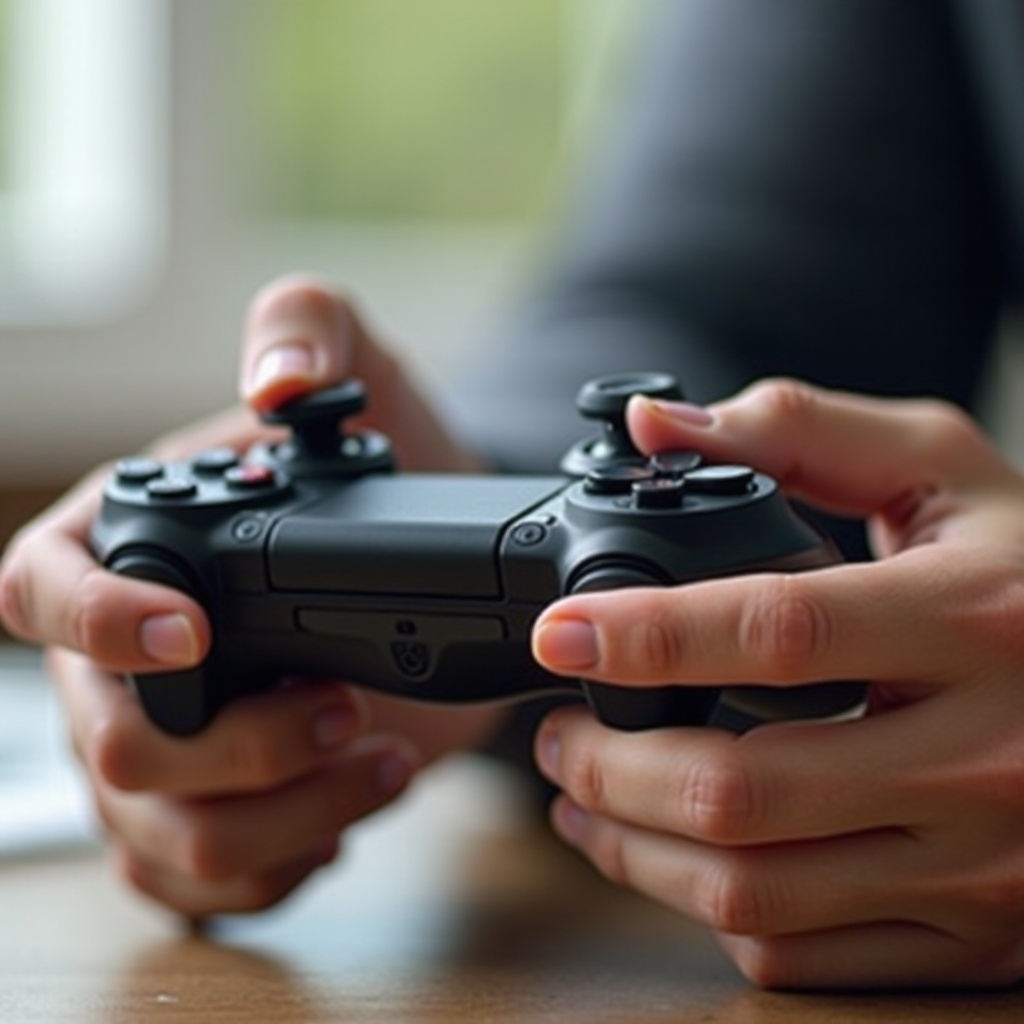
PS4-Controller selbst reparieren: Leichter als gedacht
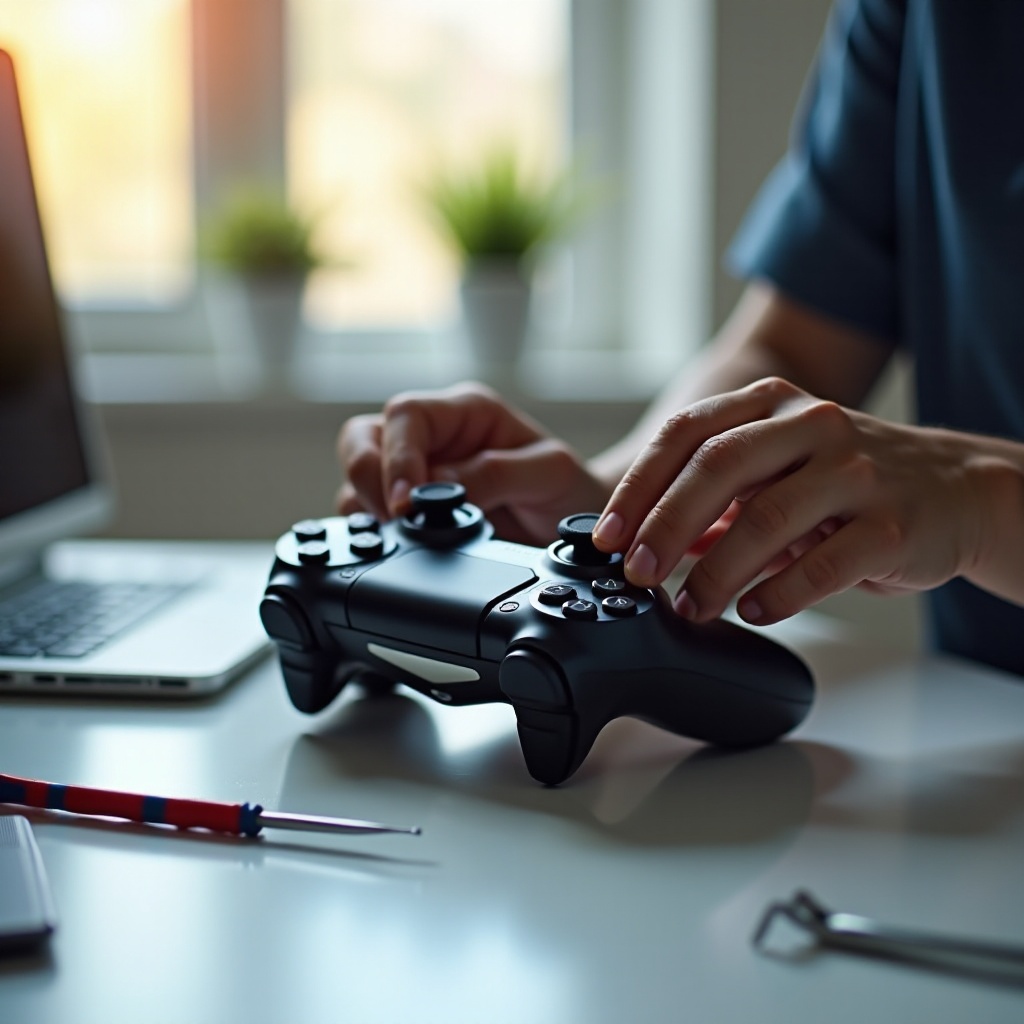
Für technisch versierte Benutzer gibt es verschiedene Möglichkeiten, kleine Reparaturen eigenständig durchzuführen. Oftmals kann ein einfacher Austausch des Akkus ausreichen, um die Stromversorgung wiederherzustellen. Hierzu benötigen Sie einen kompatiblen Ersatzakku und etwas Geschick im Umgang mit kleinen elektronischen Komponenten. Schritt-für-Schritt-Anleitungen und Tutorials finden Sie leicht online und können helfen, den Austausch sicher durchzuführen.
Sollte der Austausch des Akkus nicht das Problem lösen, kann eine tiefere Untersuchung interner Verbindungen notwendig sein. Fehlerhafte Lötstellen oder beschädigte Leiterbahnen sind mögliche Probleme, die eine professionelle Reparatur erfordern. Erwägen Sie vor umfangreicheren Reparaturen die Möglichkeit, dass Ihr Gerät noch Garantie hat, um unnötige Kosten zu vermeiden.
Vorbeugung: PS4-Controller lang am Leben halten
Vorbeugende Maßnahmen sind der Schlüssel zur Langlebigkeit Ihres PS4-Controllers. Regelmäßige Reinigungen sind unerlässlich, um Schmutz und Staub zu entfernen, die zu Funktionseinschränkungen führen können. Verwenden Sie ein weiches, trockenes Tuch für die äußeren Teile und Druckluft für schwer zugängliche Stellen. Eine korrekte Lagerung, am besten an einem trockenen und kühlen Ort, hilft, mechanische Schäden zu vermeiden. Es ist ebenso ratsam, den Controller regelmäßig zu aktualisieren und parallel neue Batterien oder Akkus bereitzuhalten, um auf eventuelle Ausfälle schnell reagieren zu können.
Zusammenfassung
Ein problematischer PS4-Controller kann eine Reihe von recht einfachen bis komplexen Fehlfunktionen aufweisen. Die meisten Probleme lassen sich jedoch durch strategische Fehlerbehebung lösen, angefangen mit einer simplen Aufladung bis zu einem vollständigen Reset des Systems. Geduld und systematische Ansätze sind hierbei entscheidend. Wenn die Selbstreparatur an ihre Grenzen stößt, sollte die Fachunterstützung oder eine professionelle Reparatur in Betracht gezogen werden. Vorbeugende Maßnahmen, wie regelmäßige Reinigung und korrekte Handhabung, verlängern nicht nur die Lebensdauer Ihres Controllers, sondern sichern auch ein beständiges Spielerlebnis.
Warum geht mein PS4-Controller nicht an?
Wenn Ihr PS4-Controller nicht angeht, kann dies verschiedene Ursachen haben. Zunächst sollten Sie prüfen, ob der Controller ausreichend aufgeladen ist. Verbinden Sie ihn mit einem USB-Kabel und sehen Sie, ob sich die Ladeanzeige zeigt. Wenn der Controller immer noch nicht angeht, versuchen Sie einen Reset: Halten Sie den kleinen Reset-Knopf auf der Rückseite des Controllers mit einer Büroklammer für einige Sekunden gedrückt. Sollte das Problem weiterhin bestehen, könnte es ein Hardwareschaden sein, und eine professionelle Inspektion könnte nötig werden.
Was tun, wenn der PS4-Controller sich nicht verbindet?
Probleme bei der Verbindung des PS4-Controllers können frustrierend sein, lassen sich jedoch oft beheben. Starten Sie zuerst die Konsole neu und versuchen Sie dann eine erneute Verbindung über das USB-Kabel. Wenn das nicht funktioniert, können Sie den Controller zurücksetzen, indem Sie den Reset-Knopf auf der Rückseite verwenden. Eine weitere Möglichkeit ist, den Controller aus dem Konfigurationsmenü der Konsole zu entfernen und dann als neues Gerät wieder hinzuzufügen. In manchen Fällen kann ein Firmware-Update des Systems erforderlich sein.
Warum lädt mein PS4-Controller nicht?
Ein Controller, der nicht lädt, kann auf ein defektes Kabel oder einen problematischen USB-Anschluss hindeuten. Testen Sie zunächst ein anderes USB-Kabel und einen anderen USB-Port der PlayStation oder eines Computers. Sollte der Controller weiterhin nicht laden, kann es sein, dass der Akku einen Defekt hat und eventuell ausgetauscht werden muss. In einigen Fällen kann auch verschmutzter Anschlussstaub die Ursache sein; hier hilft oft eine gründliche Reinigung der Anschlüsse.
Was bedeutet es, wenn der PS4-Controller blau leuchtet?
Ein blaues Licht am PS4-Controller zeigt an, dass der Controller die Spieler 1- oder Spieler 2-Position eingenommen hat, abhängig von den Spieleinstellungen. Wenn es blinkt und keine Verbindung herstellt, könnte es darauf hindeuten, dass der Controller im Pairing-Modus ist und versucht, sich mit der Konsole zu verbinden. Sollte dies unerwartet auftreten, könnte es hilfreich sein, die Bluetooth-Verbindungen zu überprüfen oder einen vollständigen Systemneustart durchzuführen.